如何在 Google Forms 中計算每個區段的分數?
"如何為有多個區段的測驗計算各區段分數和總分"- Google Docs Editors Community
您在 Google Forms 的測驗有幾個區段,例如常識、數學和英文,而您除了總分之外,還想知道每個區段的分數。Google Forms 會把表單中所有分數加成一個總分,所以數學考得好、英文考得差,看起來都一樣。您可以在 Google Sheets 中拆分總分,但每個區段都需要一個公式,而參加測驗的人仍然只看到一個數字。使用 Formfacade,您在每個區段新增一個分數問題,它的 POINTS(SECTION) 公式會依照您在每個問題設定的分數,只加總該區段的答案。作答者一路上都能看到每個區段的分數,Score 問題還能把它們加成總分。
現在就開始。匯入您的 Google Forms 表單,然後依照下列步驟操作。
如何計算每個區段的個別分數?
- 在開啟的頁面上,貼上您 Google Forms 表單的連結,或點選 Browse 選取表單,然後點選 Next。

Assign points
您可以為下拉式選單、選擇題、核取方塊、線性刻度和方格問題的答案選項指定不同分數。
- 「Describe how you want to score this form」下方已經寫好一段說明。把它改成您想如何為表單計分,例如:「為每個答案指定分數,並計算每個區段的分數和總分。」然後點選 Next。
- 「How do you want to score?」會顯示設定了哪些內容。點選 View points 查看每個答案的分數,然後點選 Next。
- 在「You're all set!」點選 Preview form。表單會連同分數在新分頁中開啟。
- 回到這個頁面,點選 Manage 下的 Share form:表單會在 Share 分頁中開啟。點選 Edit 分頁。
在每個區段新增分數問題
- 按一下某個區段的最後一個問題,再按一下右側的 Add page 圖示。它下方的問題會移到新頁面。在頁面標題中輸入下一個區段的名稱。
- 按一下每個區段中的一個問題,再按一下右側的 Add field 圖示。這會在它後面新增一個 Short answer 問題。輸入區段名稱作為它的標題。
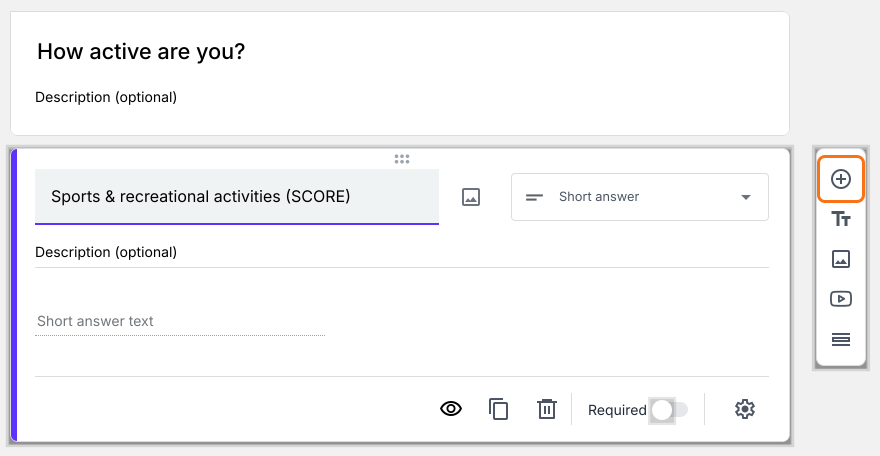
如果您想計算總分,請使用表單中原有的 Score 問題。
計算區段分數
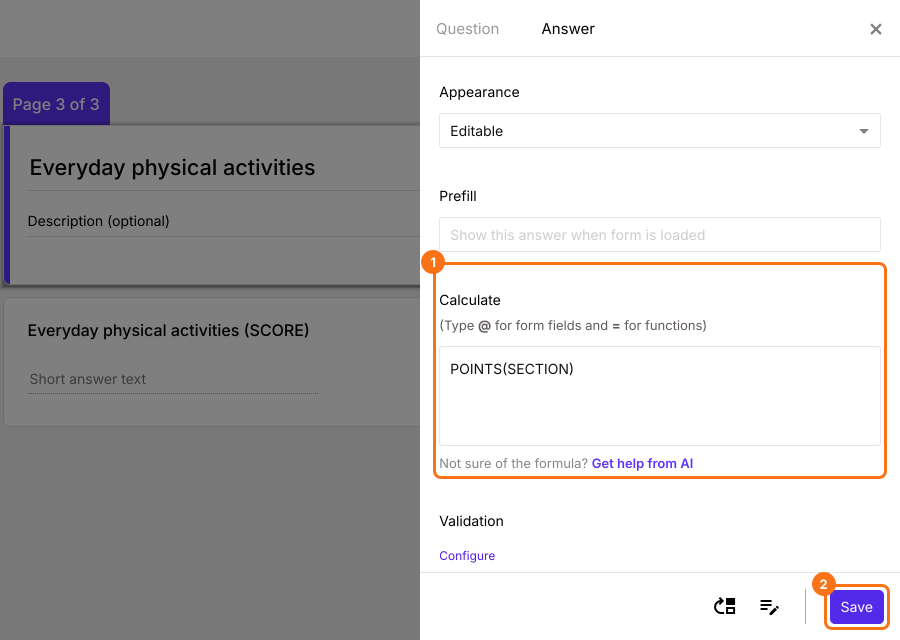
- 按一下區段分數問題,再按一下齒輪圖示。
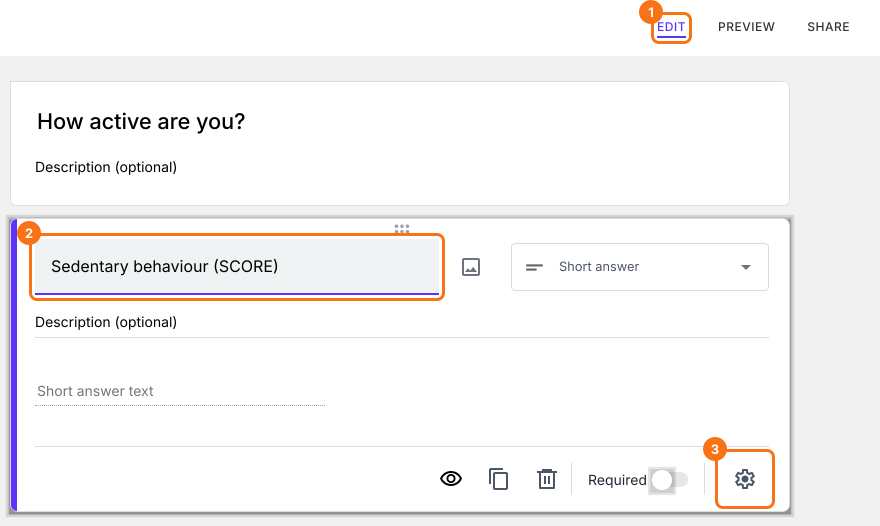
- 按一下 Answer,在 Calculate 選項中加入 POINTS(SECTION) 公式,然後按一下 Save。
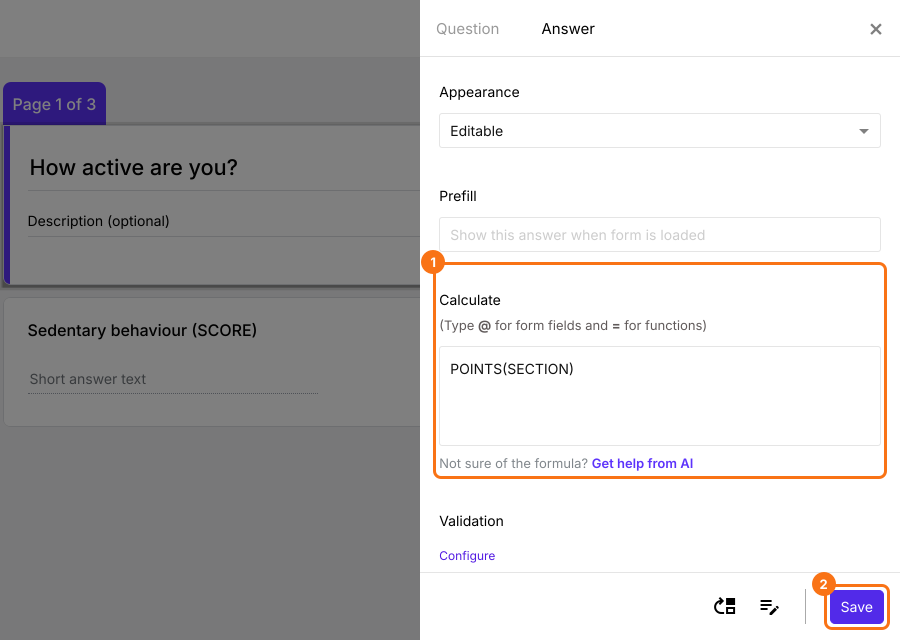
- 同樣地,按一下第二個區段中的區段分數問題,再按一下齒輪圖示。按一下 Answer,在 Calculate 選項中加入 POINTS(SECTION) 公式,然後按一下 Save。
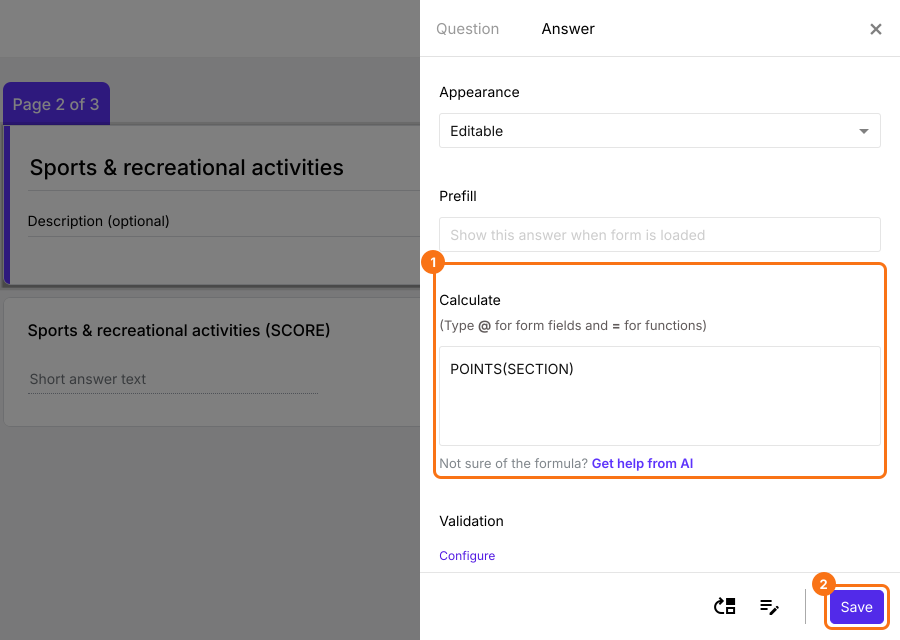
- 同樣地,按一下第三個區段中的區段分數問題,再按一下齒輪圖示。按一下 Answer,在 Calculate 選項中加入 POINTS(SECTION) 公式,然後按一下 Save。
總分
您可以使用 SUM() 公式加總各區段分數,計算出總分。
- 按一下最後一個區段中的 Score 問題,再按一下齒輪圖示。按一下 Answer,刪除 Calculate 選項中的 POINTS(),加入 SUM 公式(如下圖所示),然後按一下 Save。若要把每個區段分數加入公式,請輸入 @ 並從清單中選取。
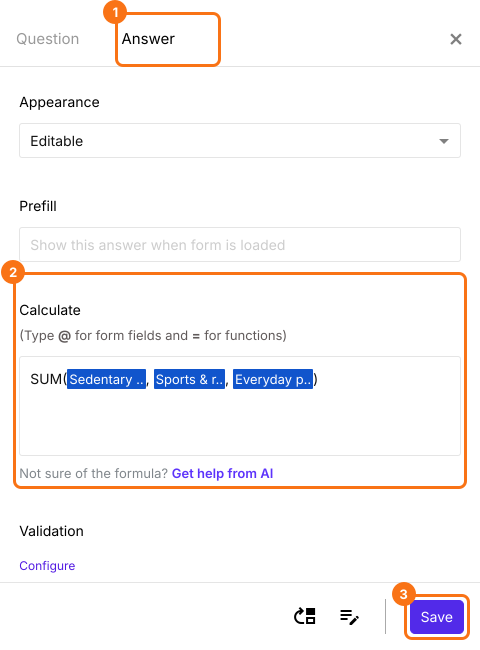
隨著使用者作答,每個區段都會得到自己的分數,Score 問題則顯示總分。
摘要
Google Forms 測驗只給一個總分,所以無法顯示一個人哪裡表現好、哪裡不足。使用 Formfacade,您在每個區段新增一個使用 POINTS(SECTION) 公式的分數問題,再用 SUM 把各區段分數加成總分。匯入您的 Google Forms 表單,然後完成上方的步驟。如有任何問題,請寫信給支援團隊。