Wie zeige ich die Punktzahl erst nach dem Absenden an?
"die Teilnehmenden ihre Punktzahl direkt nach dem Absenden bekommen"- Google Docs Editors Community
Wenn ein Formular mit Punkten die Summe schon beim Antworten zeigt, gehen manche zurück und ändern Antworten für eine bessere Zahl. Sie möchten, dass ehrlich geantwortet wird und die Punktzahl erst nach dem Absenden zu sehen ist. Ein Google Forms-Quiz kann die Punktzahl zurückhalten, aber nur eine Quiz-Punktzahl aus dem Antwortschlüssel, keine Summe aus Punkten auf einer Skala, und 20 Personen haben im Google-Forum nach genau dieser Summe direkt nach dem Absenden gefragt. Mit Formfacade blenden Sie die Frage Score aus, damit niemand sie beim Antworten sieht. Die Nachricht nach dem Absenden zeigt die Punktzahl. Diese Nachricht schreiben Sie selbst, also kann sie auch sagen, was die Punktzahl bedeutet.
Los geht's. Importieren Sie Ihr Google-Formular und folgen Sie den Schritten unten.
Wie vergebe ich Punkte?
- Fügen Sie auf der Seite, die sich öffnet, den Link Ihres Google-Formulars ein oder klicken Sie auf Browse, um es auszuwählen, und klicken Sie auf Next.

- Unter "Describe how you want to score this form" steht schon eine Beschreibung. Ändern Sie sie so, dass sie sagt, wie Ihr Formular bewertet werden soll, zum Beispiel: "Jeder Antwort ihre Punkte geben und die Punktzahl berechnen. Die Punktzahl im Formular ausblenden und in der Nachricht nach dem Absenden zeigen." Klicken Sie auf Next.
- "How do you want to score?" zeigt, was eingerichtet wurde. Klicken Sie auf View points, um die Punkte für jede Antwort zu prüfen, und dann auf Next.
- Klicken Sie bei "You're all set!" auf Preview form. Ihr Formular öffnet sich mit seiner Punktzahl in einem neuen Tab.
- Zurück auf dieser Seite klicken Sie unter Manage auf Share form: Ihr Formular öffnet sich im Tab Share. Klicken Sie auf den Tab Edit.
Wie blende ich die Punktzahl im Formular aus?
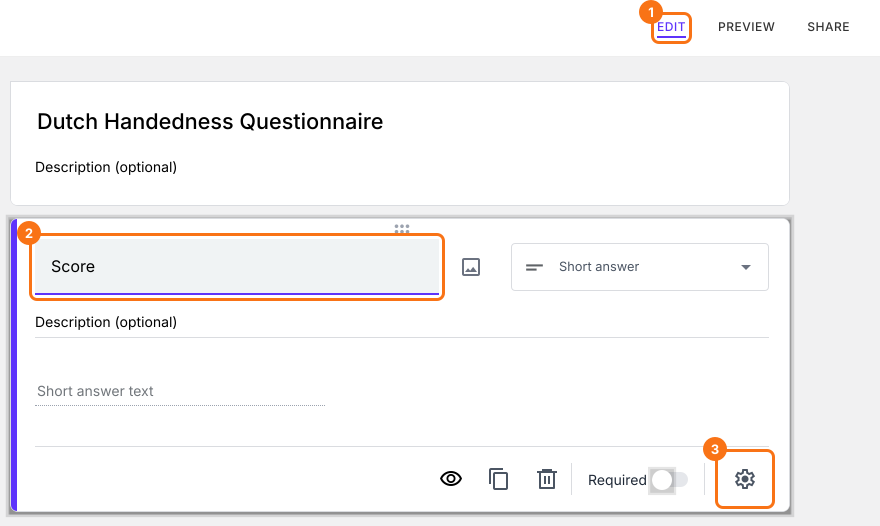
- Klicken Sie auf der Seite Edit auf die Frage Score und dann auf das Zahnradsymbol.
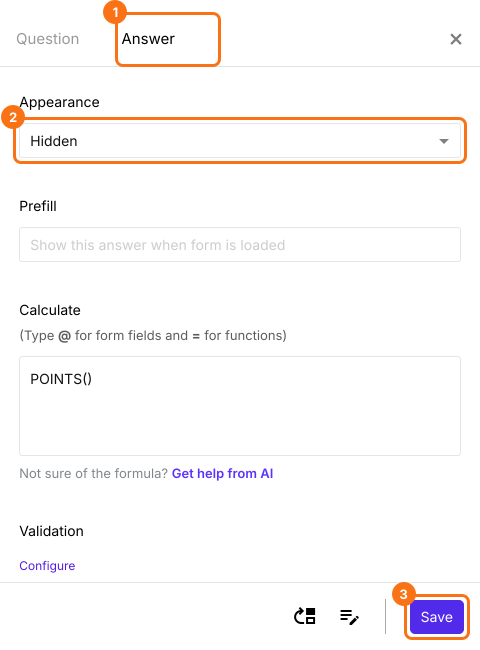
- Klicken Sie auf Answer, stellen Sie Appearance auf hidden und klicken Sie auf Save.
Wie passe ich die Bestätigungsnachricht an?
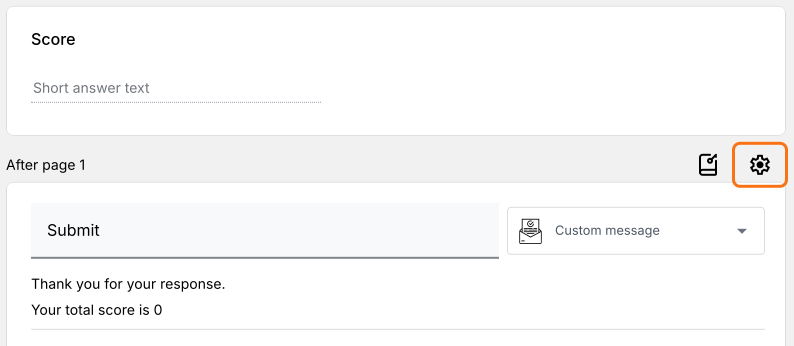
- Scrollen Sie bis zum Ende des Formulars und klicken Sie auf das Zahnradsymbol in der letzten Zeile "After page" über der Schaltfläche Submit. Bei einem Formular mit einer Seite steht dort "After page 1".
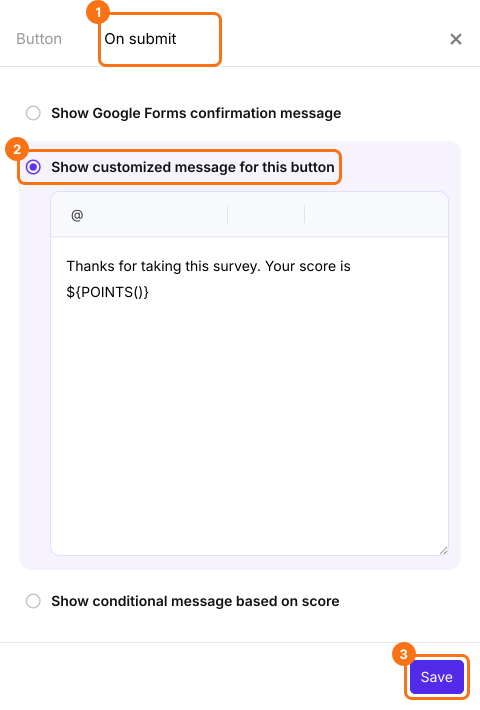
- Klicken Sie auf On submit. Wählen Sie Show customized message for this button. Passen Sie die Meldung an und klicken Sie auf Save.

Zusammenfassung
Verbergen Sie die Punktzahl in Ihrem Google-Formular bis zum Absenden.
Importieren Sie Ihr Google-Formular und stellen Sie die Appearance der Frage Score auf hidden. Die Leute sehen ihre Punktzahl erst nach dem Absenden in Ihrer Nachricht.