Come personalizzare l'oggetto delle notifiche email di Google Forms?
"se possibile, vorrei modificare l'oggetto dell'email"- Google Docs Editors Community
Ogni notifica di un Google Form arriva con lo stesso oggetto, quindi trovare una risposta nella posta in arrivo significa aprire un'email dopo l'altra. Quando un cliente risponde, l'oggetto non dice nemmeno chi è. Google Forms non ti permette di cambiarlo e 24 persone sul forum di Google hanno chiesto come fare. Con Formfacade, metti nell'oggetto le risposte del modulo, come il nome o l'email della persona e l'oggetto di ogni email mostra di chi è la risposta. Le risposte sono anche nell'email, quindi nessuno deve aprire il modulo per leggerle.
Iniziamo. Importa il tuo Google Form e segui i passaggi qui sotto.
Personalizza l'oggetto
- Nella pagina che si apre, incolla il link del tuo Google Form o clicca su Browse per sceglierlo, poi clicca su Next. La casella Email respondent si apre nella bacheca Kanban sotto Responses.

- In What is the email address of the respondent?, scegli la domanda dell'email dall'elenco e clicca su Next.
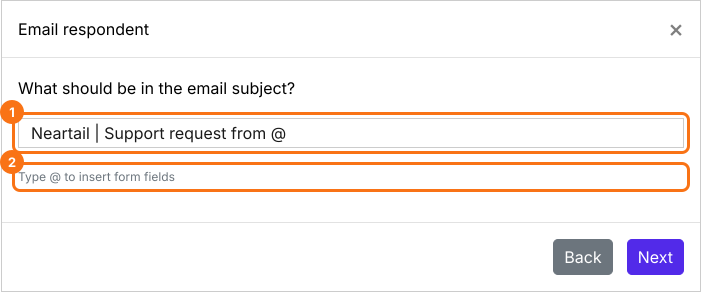
- Nell'oggetto, digita @ e scegli una domanda dall'elenco. Il suo entry id entra nell'oggetto.
- Controlla l'oggetto, che ora finisce con l'entry id e clicca su Next.
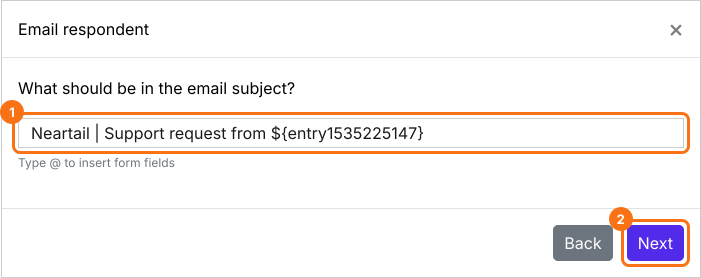
- Clicca su Next nel messaggio.
- Clicca su "Click here", compila il modulo con il tuo indirizzo email e invialo. Quando arriva l'email, clicca su YES.
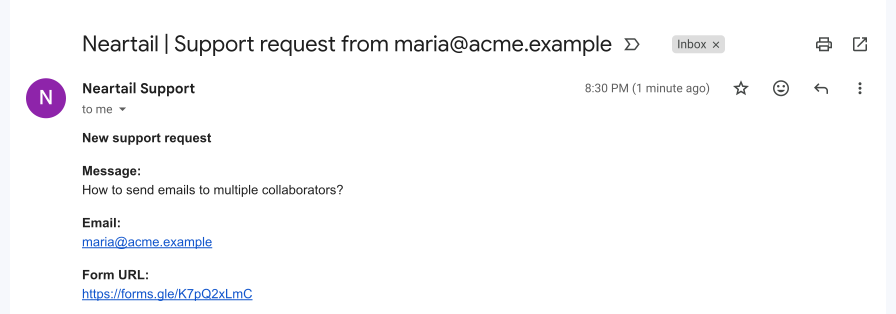
Perché mettere le risposte nell'oggetto?

Riepilogo
Metti le risposte del tuo Google Form nell'oggetto dell'email.
Importa il tuo Google Form, scrivi @ nell'oggetto e scegli una domanda, come il nome. L'oggetto di ogni email mostra così di chi è la risposta.