Hoe maak je het bericht persoonlijk in e-mailmeldingen aan invullers?
"een bevestigingsmail ontvangen met de unieke id die aan hen is toegekend"- Google Docs Editors Community
Een e-mail die voor iedereen hetzelfde is, voelt als een automatisch antwoord. Mensen verwachten hun eigen naam, hun bestelling of het referentienummer dat ze kregen. Google Forms kan een kopie van het antwoord sturen, maar je kunt er geen eigen bericht aan toevoegen of kiezen welke antwoorden erin staan. Met Formfacade zet je antwoorden uit het formulier op elke plek in het bericht die je wilt. Je voegt alle antwoorden toe met RESPONSE of een besteloverzicht met BILL. Het formulier draagt ook je eigen huisstijl, zodat formulier en e-mail allebei klinken als jouw bedrijf.
Aan de slag. Importeer je Google-formulier en volg de stappen hieronder.
Maak het bericht persoonlijk
- Plak op de pagina die opent de link van je Google-formulier of klik op Browse om het te kiezen. Klik daarna op Next. Het vak Email respondent opent op het Kanban-bord onder Responses.

- Kies onder What is the email address of the respondent? de e-mailvraag uit de lijst en klik op Next.
- Controleer het onderwerp en klik op Next.
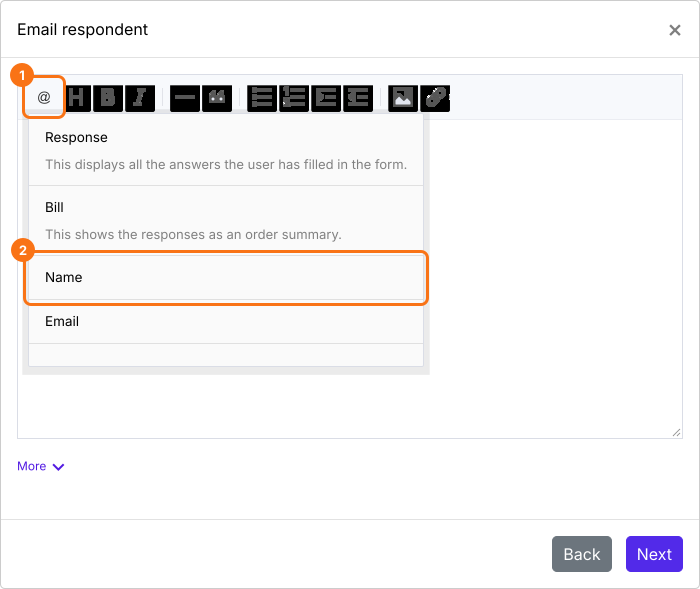
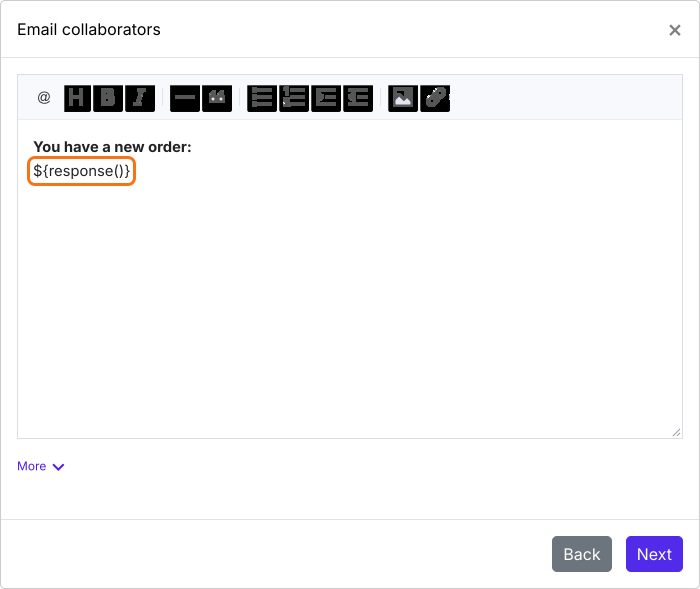
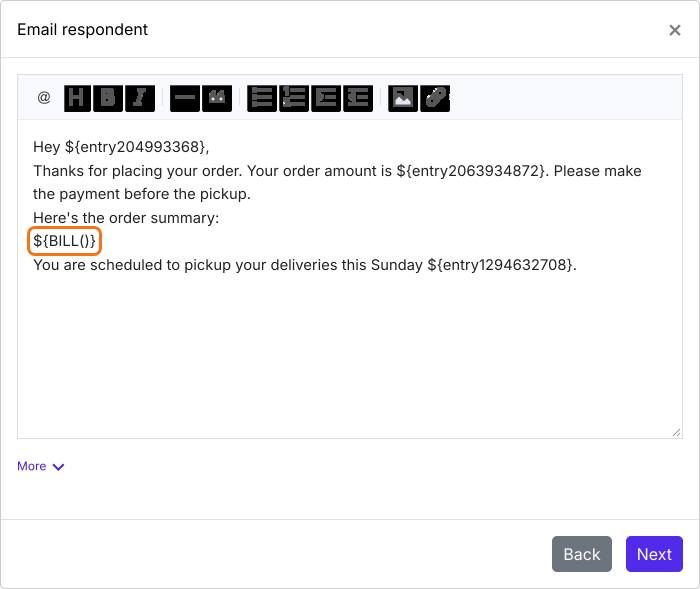
- Klik op Next.
- Klik op "Click here", vul het formulier in met je eigen e-mailadres en verzend het. Komt de e-mail aan, klik dan op YES.
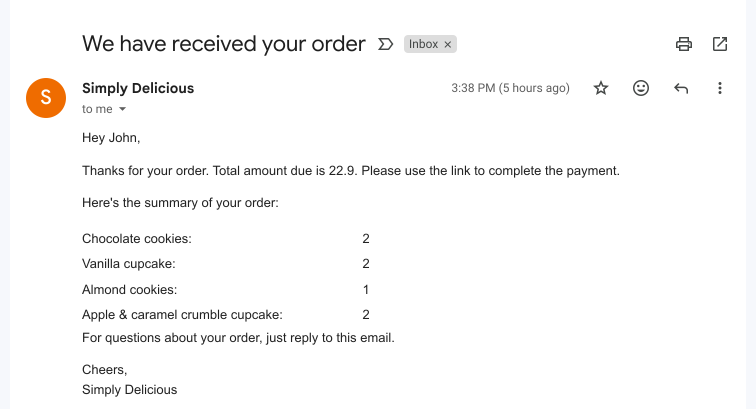
Samenvatting
Zet ieders antwoorden in de e-mail die ze krijgen.
Importeer je Google-formulier en zet hun antwoorden met de optie @ in je bericht, allemaal tegelijk met Response of een besteloverzicht met Bill.