如何在 WordPress 中嵌入 Google Forms?
"在 WordPress 上嵌入 Google Forms 表單沒有作用"- Google Docs Editors Community
把 Google Forms 表單貼到 WordPress 不一定順利:Google 論壇上已有 73 人問過為什麼他們的表單無法正確嵌入。在 Custom HTML 區塊放入 Google 的嵌入程式碼,得到的是帶有 Google 外觀和自己捲軸的方框,而且不會套用您的主題。使用 WordPress 版 Formfacade 外掛程式,您在設定精靈中選擇一個 Google Forms 表單和一個頁面,表單就會不透過 iframe 加到該頁面。您也可以從 WordPress 控制台開啟您的表單和回應。
以下是將 Google Forms 表單放到 WordPress 頁面的兩種方式,以及各自的不足之處。
Google Forms 的 Embed HTML
- 開啟您的 Google Forms 表單,點選右上角的 ⋮ More 圖示
- 選擇 Embed HTML 並複製 HTML 程式碼
- 在 WordPress 中編輯頁面,新增 Custom HTML 區塊並貼上程式碼
- 更新頁面
不足之處:表單會待在帶有 Google 外觀和自己捲軸的固定方框裡,而且您只能變更寬度和高度。
WordPress 版 Formfacade 外掛程式
- 在開啟的頁面中,貼上您的 Google Forms 表單連結,或點選 Browse 選取表單,然後點選 Next。表單會在 Share 分頁開啟。

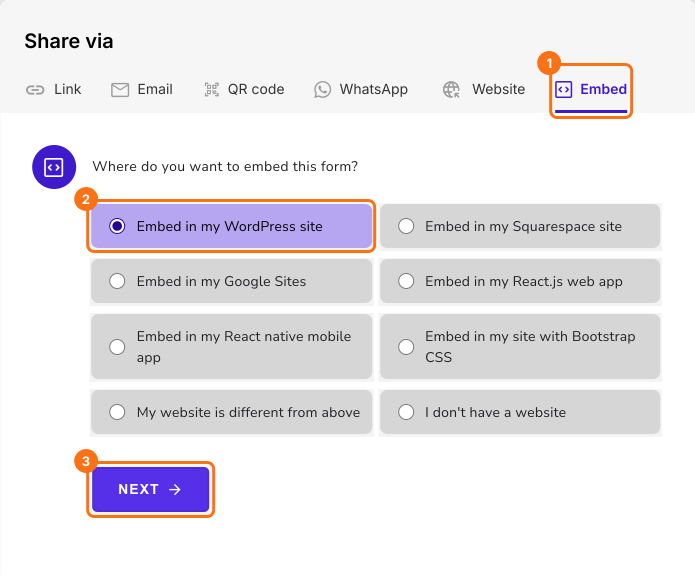
- 在 Share 分頁的 Where do you want to embed this form? 下,選擇「Embed in my WordPress site」並點選 Next。
- 依照畫面上的三個步驟操作,步驟如下
步驟 1:以管理員身分登入您的 WordPress 網站 > 點選 Plugins > 點選 Add New Plugin

步驟 2:搜尋「Formfacade」,然後在 WordPress 版 Formfacade 外掛程式上點選 Install Now

步驟 3:點選 Activate,為您的 WordPress 網站啟用外掛程式

步驟 4:在 Embed 設定精靈中,用您的 Google 帳戶登入並點選 Next

步驟 5:您可以建立新表單、從現有表單中選擇,或複製並貼上您想嵌入的 Google Forms 表單網址,然後點選 Next。

步驟 6:您可以從列出 WordPress 網站頁面的下拉式選單選擇想要的頁面,或選擇 create a new page,輸入頁面標題,然後點選 Proceed

步驟 7:Formfacade 會將表單加到所選頁面的底部。點選 Preview 查看。

步驟 8:表單會使用您網站主題的樣式。如有需要,您可以進一步自訂表單。

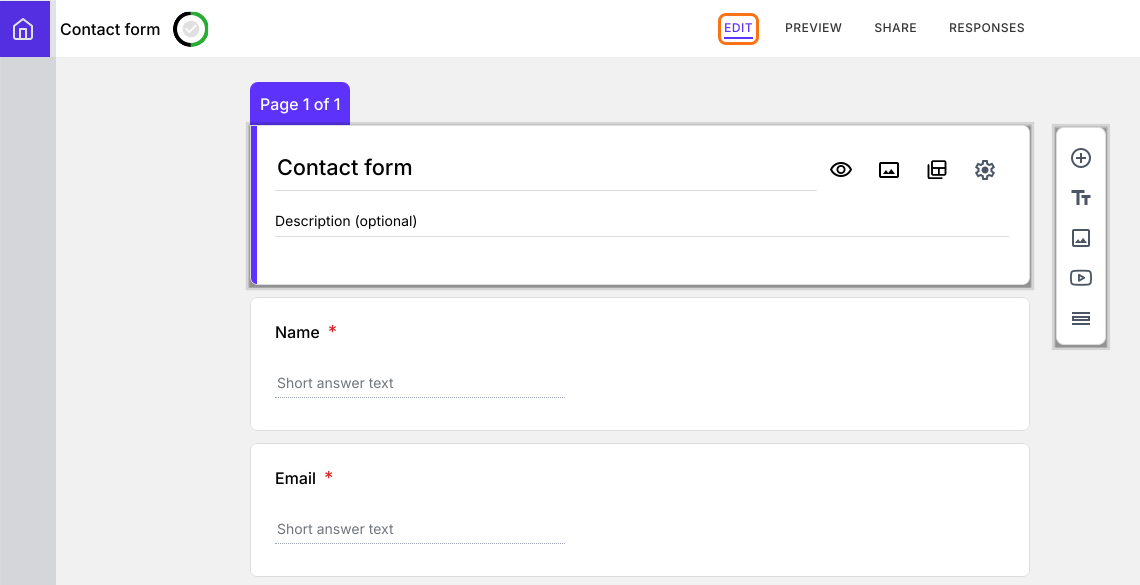
步驟 9:要在 WordPress 中管理您的表單,請在 WordPress 選單中點選 Formfacade,再點選 Dashboard。點選表單即可開啟它的 Edit 頁面,您可以在那裡新增欄位、變更表單外觀、自訂感謝訊息等。表單自訂功能僅限付費方案。
摘要
如果您把 Google 的嵌入程式碼貼到 WordPress,表單會保留 Google 的外觀,和您的網站不搭。使用 Formfacade,您安裝外掛程式、依照設定精靈操作,表單就會不透過 iframe 加到您選擇的頁面。匯入您的 Google Forms 表單並完成上面的步驟。如有任何問題,請寫信給支援團隊。