Comment ajouter des images dans Google Forms ?
Quand les gens choisissent entre des produits, des lieux ou des personnes, une photo de chaque choix en dit plus que son nom. Google Forms peut ajouter une image à une question, à un choix de réponse ou seule, mais l'icône d'image d'une réponse n'apparaît que quand vous pointez sur cette réponse, donc on la rate facilement. Si votre formulaire est sur votre site avec Formfacade, vous l'ouvrez dans Google Forms depuis l'éditeur de Formfacade et vous y ajoutez les images. Elles s'affichent dans votre formulaire, avec votre marque au lieu de celle de Google.
Importez votre formulaire Google Forms ou ouvrez-en un que vous avez dans Formfacade et suivez les étapes ci-dessous.
Comment ouvrir votre formulaire dans Google Forms ?
- Sur la page qui s'ouvre, collez le lien de votre formulaire Google Forms ou cliquez sur Browse pour le choisir, puis cliquez sur Next. Votre formulaire s'ouvre dans l'onglet Share. Si vous avez déjà un formulaire dans Formfacade, ouvrez-le plutôt.

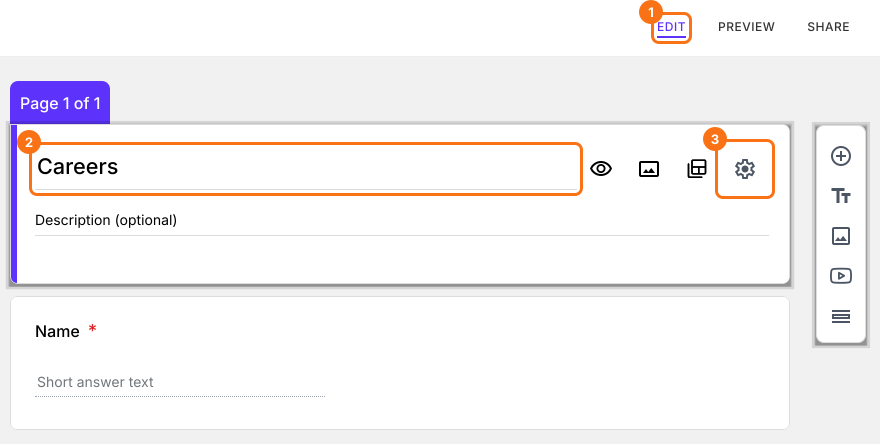
- Cliquez sur l'onglet "Edit"

- Cliquez sur le titre du formulaire
- Cliquez sur l'icône ⚙️ de la carte de titre
- Cliquez sur l'onglet Advanced
- Cliquez sur Launch à côté de "Edit this form with Google Forms"
Ajouter une image à une question
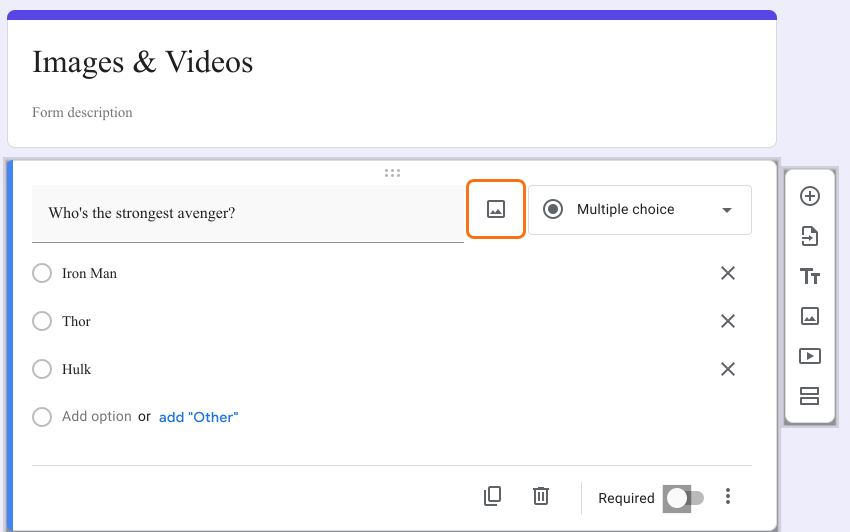
- Sélectionnez une question
- Cliquez sur l'icône Ajouter une image comme ci-dessous
- Faites glisser-déposer ou parcourez & sélectionnez une image à importer
Ajouter une image à une réponse
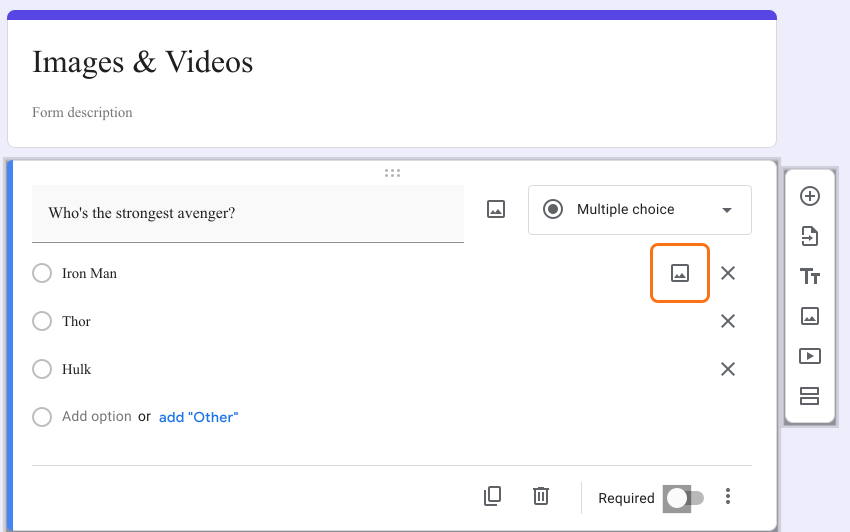
- Sélectionnez une question à choix multiples ou à cases à cocher. Si votre formulaire n'en a pas, changez d'abord le type d'une question dans la liste en haut à droite de celle-ci.
- Sélectionnez une réponse
- Cliquez sur l'icône Ajouter une image à droite
- Faites glisser-déposer ou parcourez & sélectionnez une image à importer
Ajouter une image seule
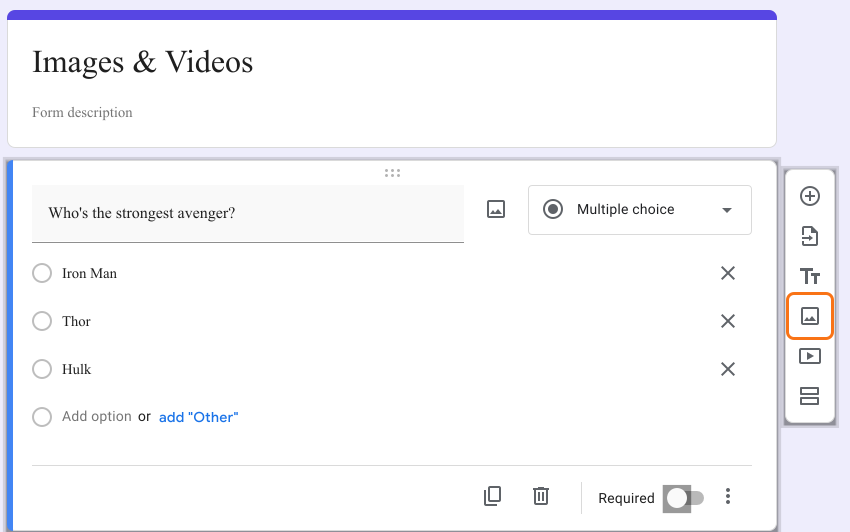
- Cliquez sur l'icône Ajouter une image comme ci-dessous
- Faites glisser-déposer ou parcourez & sélectionnez une image à importer
- Si besoin, ajoutez un titre à l'image
Résumé
Ajoutez des images aux questions et aux réponses de votre formulaire Google Forms.
Importez le formulaire de votre site web, ouvrez-le dans Google Forms avec Launch et cliquez sur Add image. Rouvrez l'onglet Edit et les images s'affichent sur votre formulaire.