Comment ajouter une question dans Google Forms ?
Dans Google Forms, chaque question commence par un type : une réponse courte pour un nom, un choix multiple pour une seule option, une date pour une réservation. Choisissez le mauvais et les gens peuvent taper n'importe quoi et vos réponses sont plus difficiles à lire et à compter ensuite. Google Forms vous permet d'ajouter une question et de choisir son type, mais le formulaire que voient vos répondants ressemble toujours à celui de Google. Avec Formfacade, vous ajoutez une question avec l'icône + et vous choisissez son type de la même façon et le formulaire que les gens remplissent affiche votre marque au lieu de celle de Google. Les réponses sont toujours collectées dans votre formulaire Google Forms.
Importez votre formulaire Google Forms ou ouvrez-en un que vous avez dans Formfacade et suivez les étapes ci-dessous.
Ajouter une question
- Sur la page qui s'ouvre, collez le lien de votre formulaire Google Forms ou cliquez sur Browse pour le choisir, puis cliquez sur Next. Votre formulaire s'ouvre dans l'onglet Share. Si vous avez déjà un formulaire dans Formfacade, ouvrez-le plutôt.

- Cliquez sur l'onglet "Edit"

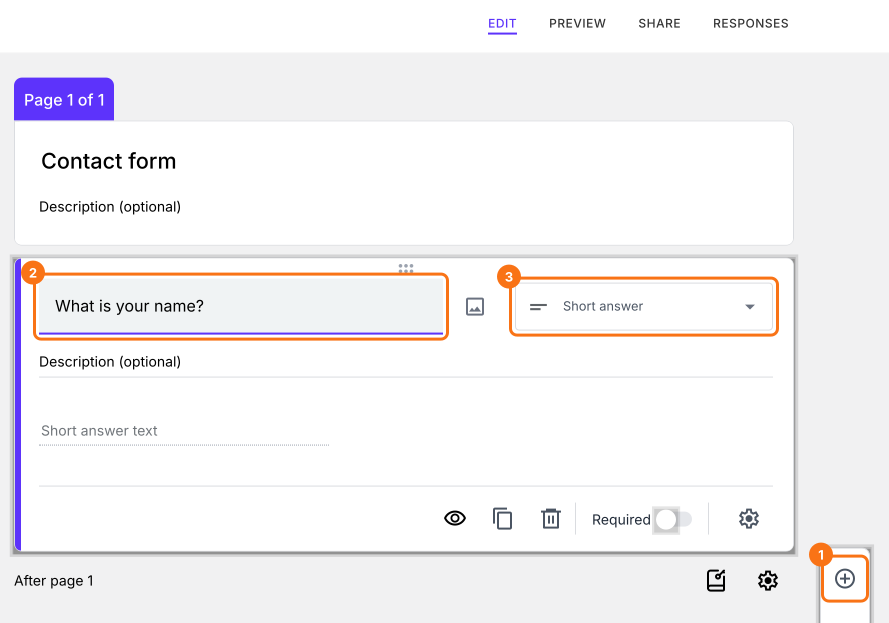
- Cliquez sur l'icône + dans la barre d'outils à droite. Une nouvelle question Short answer est ajoutée
- Saisissez le titre de la question
- Choisissez le type de question voulu
- Si besoin, activez le bouton Required pour rendre cette question obligatoire
Comment utiliser chaque type de question ?
Résumé
Ajoutez une question à votre formulaire Google Forms et choisissez son type.
Importez votre formulaire Google Forms pour l'intégrer, cliquez sur l'icône + dans l'onglet Edit et choisissez le type de la question, pour que vos réponses soient faciles à lire et à compter.