Comment ajouter des sections dans Google Forms ?
Un long formulaire Google Forms sur une seule page perd des gens avant la fin. Google Forms vous permet de le découper en sections, chacune avec un titre et une description et les gens passent de l'une à l'autre avec Suivant. Avec Formfacade, vous ajoutez des pages de la même façon : cliquez à l'endroit où une page doit commencer et les questions qui suivent passent sur la nouvelle page. Les gens voient une page à la fois avec Next et Back, avec votre marque au lieu de celle de Google et vous pouvez aussi mettre un titre et une description au-dessus d'un groupe de questions dans une page.
Importez votre formulaire Google Forms ou ouvrez-en un que vous avez dans Formfacade et suivez les étapes ci-dessous.
Créer un formulaire de plusieurs pages
- Sur la page qui s'ouvre, collez le lien de votre formulaire Google Forms ou cliquez sur Browse pour le choisir, puis cliquez sur Next. Votre formulaire s'ouvre dans l'onglet Share. Si vous avez déjà un formulaire dans Formfacade, ouvrez-le plutôt.

- Cliquez sur l'onglet "Edit"

- Cliquez sur la question après laquelle la nouvelle page doit commencer
- Cliquez sur l'icône Add page dans la barre d'outils à droite
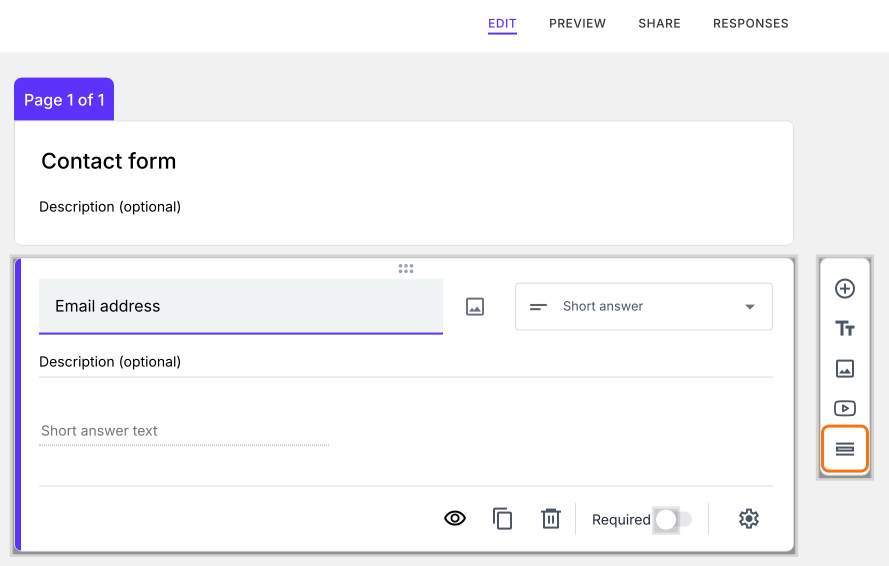
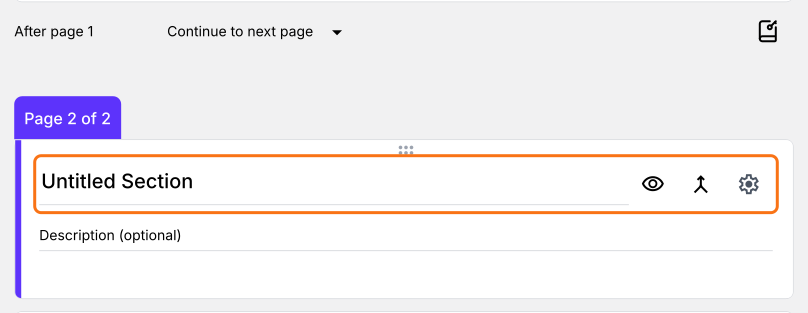
- La nouvelle page commence avec les questions situées sous celle sur laquelle vous avez cliqué
- Remplacez "Untitled Section" par le titre de la page
- Ajoutez des questions ou du contenu dans cette page
Regrouper des questions dans une page
- Cliquez sur la question après laquelle le nouveau titre et la nouvelle description doivent être ajoutés
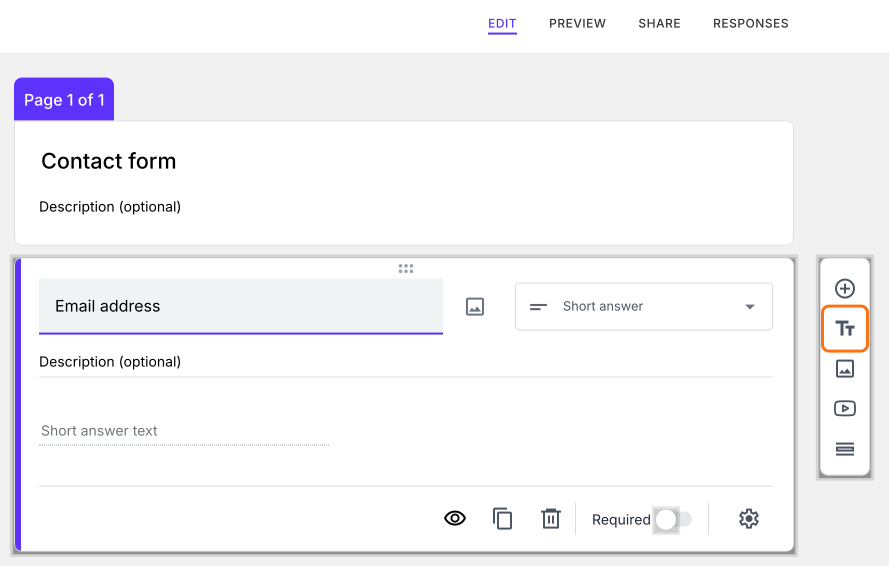
- Cliquez sur l'icône Add title & description dans la barre d'outils à droite
- Une carte est ajoutée juste après la question. Ajoutez le titre et la description
Résumé
Découpez votre long formulaire Google Forms en pages.
Importez votre formulaire Google Forms pour l'intégrer, cliquez sur la question après laquelle la nouvelle page doit commencer et cliquez sur Add page. Les gens voient une page à la fois, avec Next et Back.