如何在 Google Forms 中加入影片?
一段短片比一段文字更能說明您的產品或問題。Google Forms 不接受影片檔案:它只能從網址或搜尋加入 YouTube 影片。改成傳連結給大家,就會有人不再回來把表單填完。如果您用 Formfacade 把表單放在網站上,您可以從 Formfacade 編輯器在 Google Forms 中開啟表單,在那裡加入 YouTube 影片。大家就在表單裡、在您自己的頁面上觀看影片。
匯入您的 Google Forms 表單,或在 Formfacade 開啟您現有的表單,然後依照以下步驟操作。
如何在 Google Forms 中開啟您的表單?
- 在開啟的頁面中,貼上您的 Google Forms 表單連結,或點選 Browse 選取表單,然後點選 Next。表單會在 Share 分頁開啟。如果您在 Formfacade 已經有表單,就改為開啟它。

- 點選「Edit」分頁

- 點選表單的標題
- 點選標題卡上的 ⚙️ 圖示
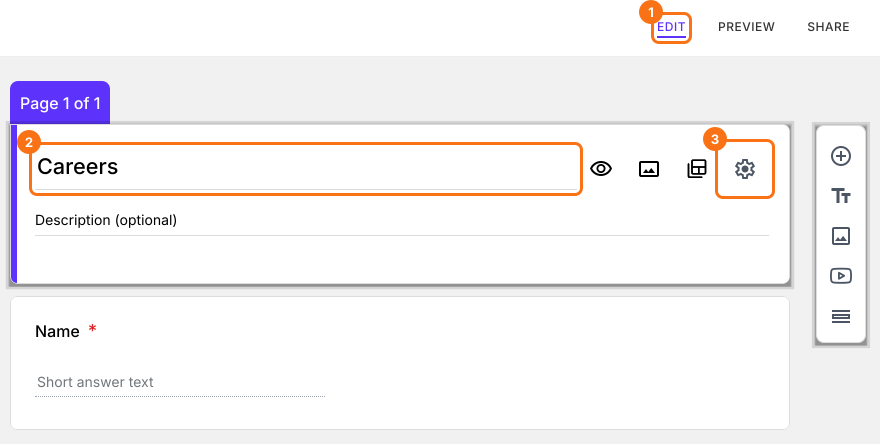
- 點選 Advanced 分頁
- 點選「Edit this form with Google Forms」旁邊的 Launch
您可以把影片上傳到 YouTube,再用 YouTube 網址將影片加入您的 Google Forms 表單。
加入 YouTube 影片
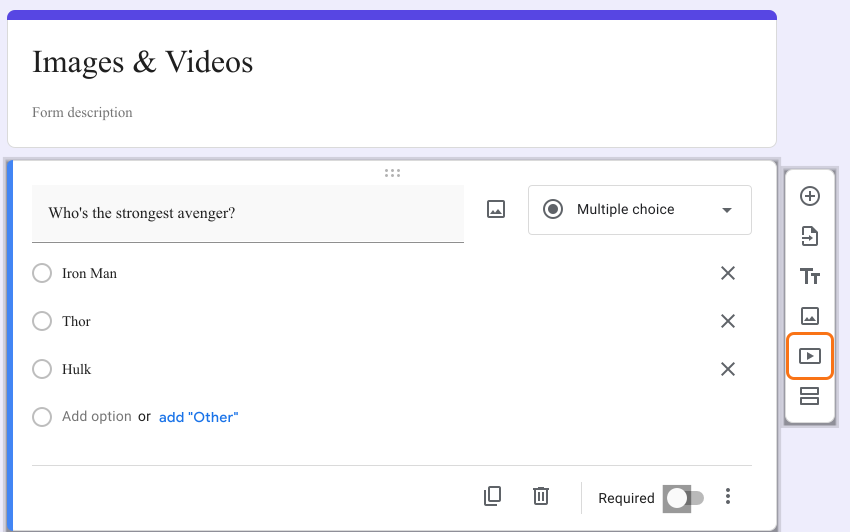
- 如下圖所示點選 Add Video 圖示
- 貼上 YouTube 網址,或使用搜尋加入影片
- 如有需要,加上影片標題
當您在 Formfacade 再次開啟「Edit」分頁,或在已開啟時重新載入,您的修改就會反映到表單上。每次您在那裡開啟表單,Formfacade 都會重新讀取您的 Google Forms 表單。
摘要
如果影片比文字更能說明您的問題,傳連結就會把人帶離您的表單。使用 Formfacade,您用 Launch 在 Google Forms 中開啟表單,把影片上傳到 YouTube,點選 Add Video 圖示,然後貼上 YouTube 網址。匯入您的 Google Forms 表單並完成上面的步驟。如有任何問題,請寫信給支援團隊。