如何在表單中預先填寫答案?
如果您已經知道某些答案,例如客戶的姓名或電子郵件地址,空白表單會讓大家再輸入一次,還容易打錯。Google Forms 可以從 ⋮ 選單產生預填連結,但一次只能一個,而且開啟的是 Google 的頁面。使用 Formfacade,您可以從 Share 分頁建立預填連結,表單會以您的品牌開啟,並已填好您的答案。若有一份名單,您可以大量寄送電子郵件,為每個人附上專屬的預填連結。
匯入您的 Google Forms 表單,或在 Formfacade 開啟您現有的表單,然後依照以下步驟操作。
如何建立預填連結?
- 在開啟的頁面中,貼上您的 Google Forms 表單連結,或點選 Browse 選取表單,然後點選 Next。您會進入 Share 分頁。若是 Formfacade 中已有的表單,請開啟它並點選「Share」分頁。

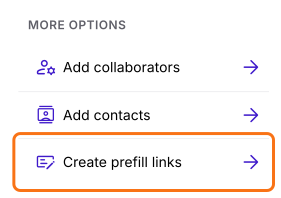
- 點選 More options 下的 Create prefill links
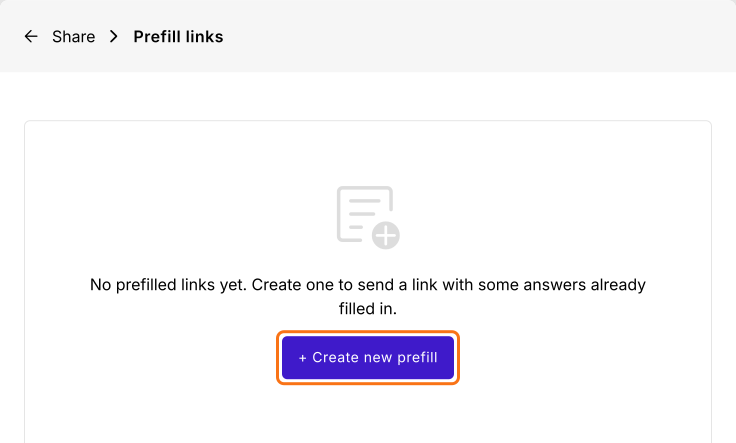
- 點選 + Create new prefill
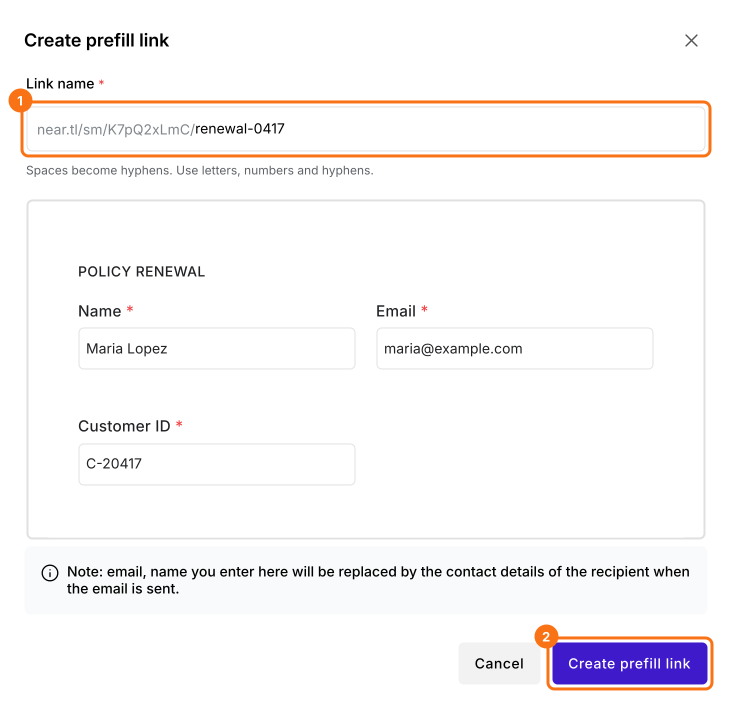
- 輸入連結的唯一名稱
- 輸入要預先填寫的問題答案
- 點選 Create prefill link
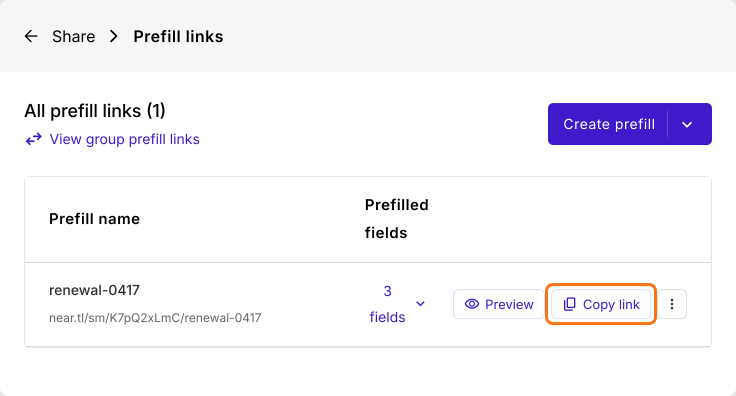
- 點選 Copy link 複製預填網址
有人點選連結時,表單開啟後就已填好您的答案。
與其手動為所有使用者產生預填網址,您可以大量寄送電子郵件,為每個人附上專屬的預填連結。
摘要
如果您已經知道部分答案,空白表單會讓大家再輸入一次。使用 Formfacade,您只要點選 Share 分頁,點選 Create prefill links,輸入答案並複製連結;如果每位使用者都需要一個連結,也可以大量寄送電子郵件。匯入您的 Google Forms 表單並完成上述步驟。