¿Cómo compartir tu formulario con colaboradores?
"¿No encuentro el enlace de colaborador para compartir en Google Forms desde la actualización?"- Google Docs Editors Community
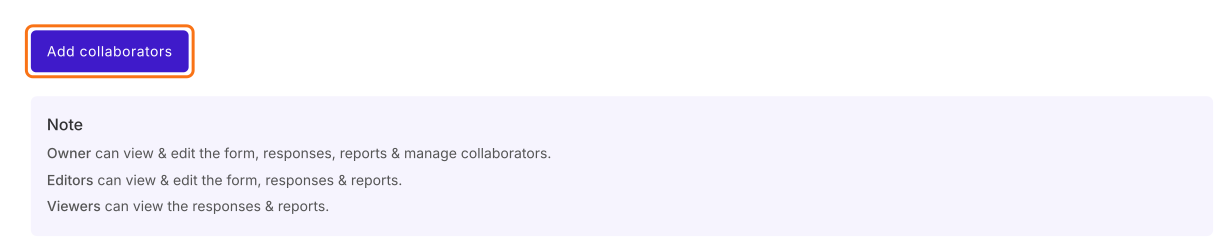
Es una pregunta frecuente: 113 personas la han hecho en el foro de Google desde que Google Forms cambió de lugar sus opciones para compartir. Pasar las preguntas de un lado a otro por correo te deja con varias copias de un mismo formulario. Google Forms agrega colaboradores desde su menú Compartir y cada uno es un editor que puede cambiar tus preguntas. Con Formfacade, agregas colaboradores desde la pestaña Share y reciben una invitación por correo al mismo formulario. También puedes agregar personas como Viewers, que ven las respuestas y los reportes sin tocar el formulario.
Importa tu formulario de Google Forms o abre uno que tengas en Formfacade y sigue los pasos de abajo.
¿Cómo agregar colaboradores?
- En la página que se abre, pega el enlace de tu formulario de Google Forms o haz clic en Browse para elegirlo. Luego haz clic en Next. Llegas a la pestaña Share. Para un formulario que ya tienes en Formfacade, ábrelo y haz clic en la pestaña "Share".

- Haz clic en Add collaborators en More options
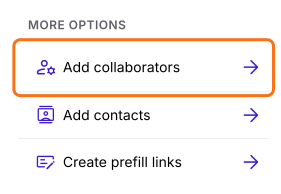
- Haz clic en Add collaborators
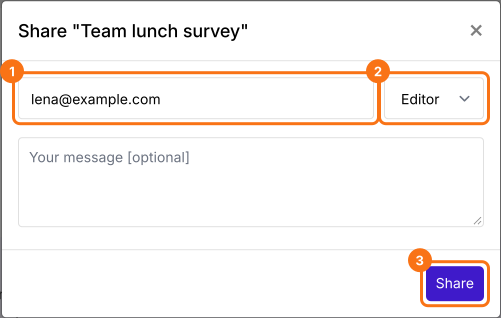
- Escribe las direcciones de correo de los colaboradores
- Elige el rol Editor
- Puedes escribir un mensaje opcional
- Haz clic en Share
Resumen
Agrega a tu equipo como colaboradores de tu formulario de Google Forms.
Importa tu formulario de Google Forms, haz clic en Add collaborators en la pestaña Share y escribe sus direcciones de correo. Cada uno recibe una invitación, así todos trabajan en un mismo formulario.