Hoe toon je andere vragen op basis van antwoorden in Google Forms?
"Ik werk aan een Google-formulier en moet Skip Logic gebruiken"- Google Docs Editors Community
Een enquête die iedereen elke vraag stelt, laat sommige mensen vragen lezen die niet voor hen gelden, en een deel van hen haakt af. Google Forms lost dit op met Go to section based on answer bij een meerkeuze- of dropdownvraag, en dat stuurt mensen tussen hele secties van een formulier dat er nog steeds uitziet als Google. Met Formfacade voeg je Go to page toe aan een meerkeuzevraag en kies je voor elk antwoord een pagina, zodat mensen alleen de pagina's zien die bij hun antwoorden passen, onder je eigen branding. De antwoorden worden nog steeds in je Google-formulier verzameld.
Importeer je Google-formulier, of open er een die je al in Formfacade hebt, en volg de stappen hieronder.
Vragen tonen op basis van antwoorden
- Plak op de pagina die opent de link van je Google-formulier of klik op Browse om het te kiezen. Klik daarna op Next. Je formulier opent op het tabblad Share. Heb je al een formulier in Formfacade, open dat dan.

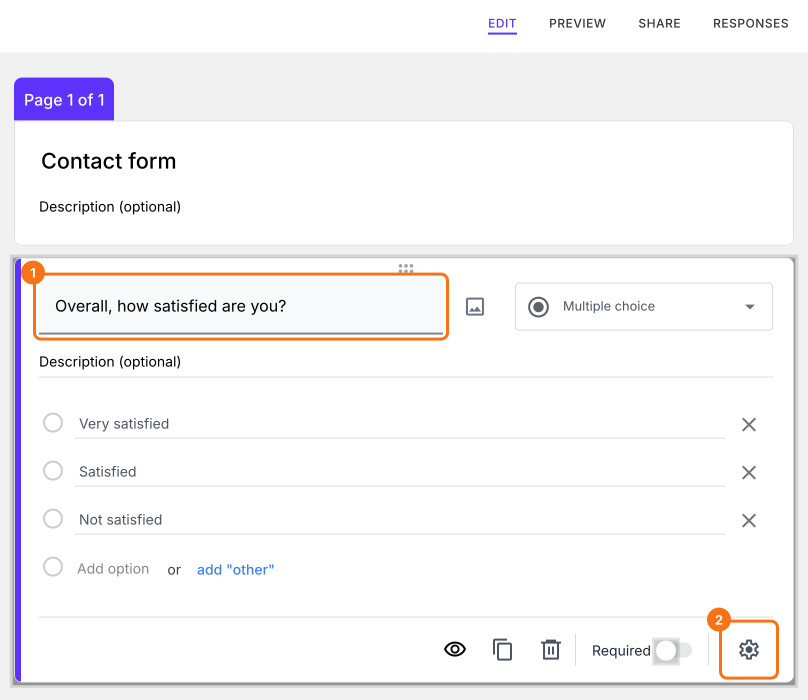
- Klik op het tabblad "Edit"

- Klik op de meerkeuzevraag
- Klik op het pictogram ⚙️ onderaan de vraag
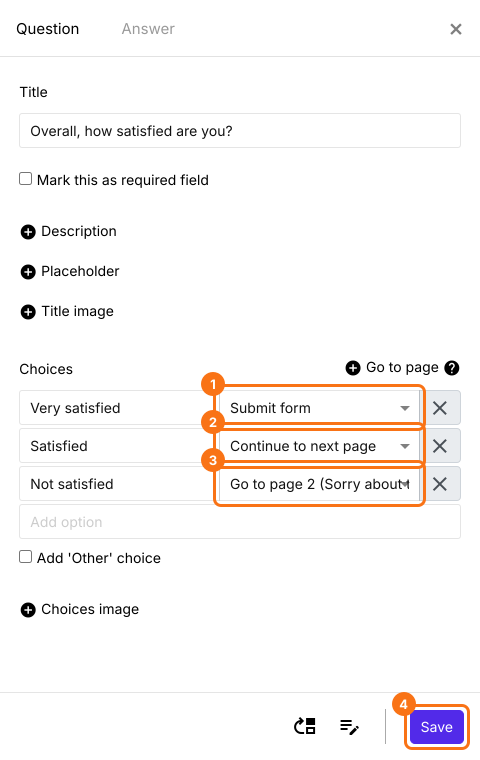
- Klik op het tabblad Question op + Go to page
- Kies voor elke antwoordkeuze de juiste pagina: Continue to next page, Go to page 1, Go to page 2 of Submit form
- Klik op Save
Samenvatting
Toon vragen op basis van antwoorden in je Google-formulier.
Importeer je Google-formulier, klik op het pictogram ⚙️ van een meerkeuzevraag en op + Go to page. Kies voor elk antwoord een pagina en mensen slaan de pagina's over die niet passen.