Come mescolare le opzioni di risposta in Google Forms?
Le persone tendono a scegliere le risposte in cima all'elenco, quindi quando tutti vedono le opzioni nello stesso ordine, i tuoi risultati pendono da quella parte. Google Forms può mescolare le opzioni di una domanda a scelta multipla, con caselle di controllo o a discesa, ma l'impostazione Shuffle option order è nel menu ⋮ della domanda, dove è facile non vederla. Se il tuo modulo è sul tuo sito con Formfacade, lo apri in Google Forms dall'editor di Formfacade e attivi lì l'impostazione. Così ogni persona vede le opzioni in un ordine diverso nel tuo modulo.
Importa il tuo Google Form, o aprine uno che hai già in Formfacade, e segui i passaggi qui sotto.
Come aprire il tuo modulo in Google Forms?
- Nella pagina che si apre, incolla il link del tuo Google Form o clicca su Browse per sceglierlo, poi clicca su Next. Il modulo si apre nella scheda Share. Se hai già un modulo in Formfacade, aprilo.

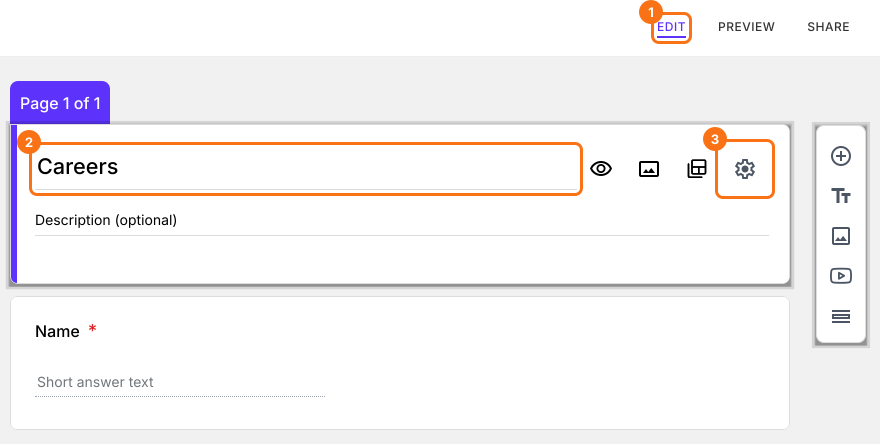
- Clicca sulla scheda "Edit"

- Clicca sul titolo del modulo
- Clicca sull'icona ⚙️ nella scheda del titolo
- Clicca sulla scheda Advanced
- Clicca su Launch accanto a "Edit this form with Google Forms"
Mescola le opzioni di risposta
- Seleziona una domanda a scelta multipla, a discesa o con caselle di controllo in Google Forms. Se il tuo modulo non ne ha, cambia prima il tipo di una domanda nell'elenco in alto a destra della domanda.
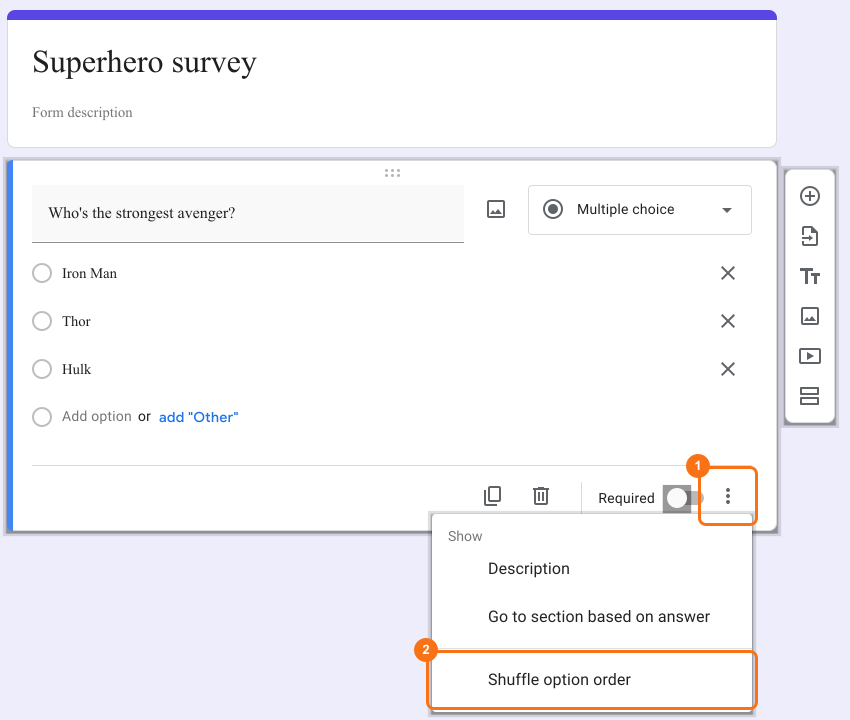
- Clicca sull'icona ⋮ More
- Seleziona Shuffle option order come mostrato qui sotto
Riepilogo
Mescola le opzioni di risposta nel tuo Google Form.
Importa il modulo che incorpori, aprilo con Launch e attiva Shuffle option order nel menu ⋮ di una domanda. Riapri la scheda Edit e ogni persona vede un nuovo ordine.