Come vedere dove le persone smettono di compilare il tuo modulo?
"tracciare le compilazioni parziali dei moduli in WordPress"- Quora
Google Forms ti mostra solo le risposte che sono state inviate. Quando le persone iniziano il tuo modulo sul tuo sito e se ne vanno a metà, non sai chi erano né quale domanda le ha fermate, e gli strumenti di registrazione come Hotjar non vedono dentro l'incorporamento di Google. In un modulo di preventivo o di iscrizione, ogni persona che se ne va è un contatto che perdi. Con Formfacade sulla tua pagina, tutti quelli che hanno iniziato e non hanno inviato compaiono su una bacheca con le risposte che hanno dato, quindi la loro ultima risposta ti dice dove si sono fermati. Il modulo fa parte della tua pagina senza iframe, quindi Hotjar o FullStory possono registrare ogni visita.
Iniziamo. Importa il tuo Google Form e segui i passaggi qui sotto.
Come mettere il modulo nella tua pagina WordPress?
- Nella pagina che si apre, incolla il link del tuo Google Form o clicca su Browse per sceglierlo, poi clicca su Next. Il modulo si apre nella scheda Share.

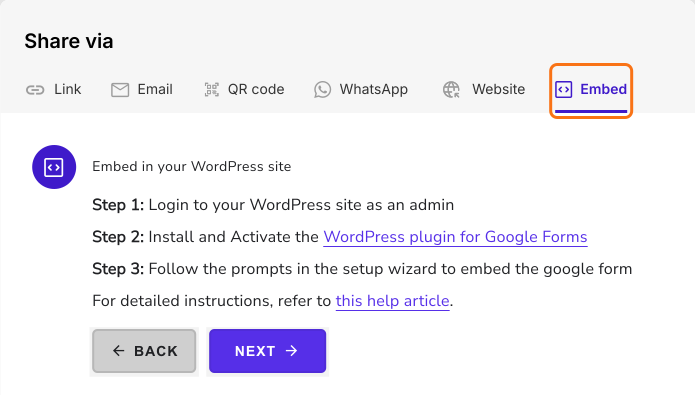
- Nella scheda Share, sotto Where do you want to embed this form?, seleziona "Embed in my WordPress site" e clicca su Next.
- Installa il plugin e segui la sua configurazione per aggiungere il modulo alla tua pagina, come dicono i tre passaggi sullo schermo. Leggi Come incorporare Google Forms in WordPress?
Come guardare ogni visita?
Come vedere chi se n'è andato?
- Clicca sulla scheda "Responses"
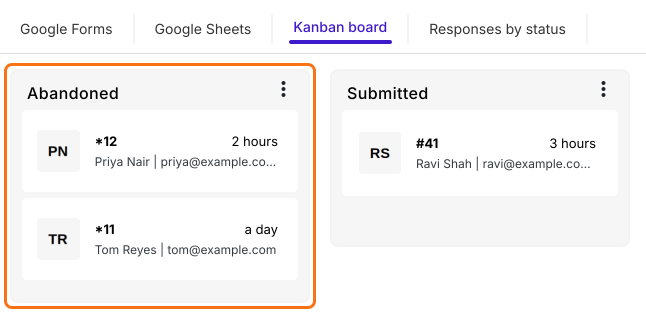
- Clicca su Kanban board
- La colonna Abandoned elenca tutti quelli che hanno iniziato il tuo modulo e non l'hanno inviato
Come vedere dove si sono fermati?
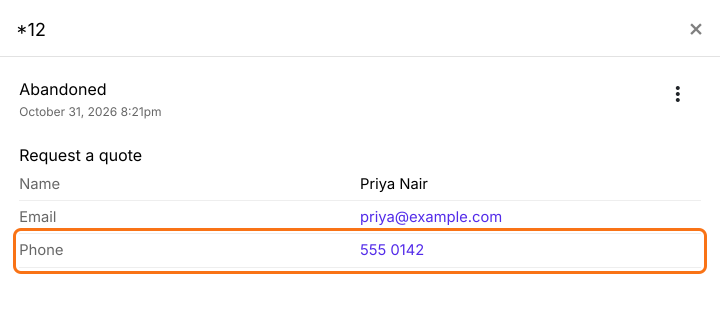
- Clicca su una scheda per vedere le risposte che ha dato
- L'ultima risposta di Priya è Phone, quindi la domanda successiva del tuo modulo, Project budget, è dove si è fermata
Riepilogo
Scopri dove le persone smettono di compilare il tuo Google Form.
Importa il tuo Google Form e incorporalo nella tua pagina. La colonna Abandoned della bacheca Kanban elenca chi ha abbandonato, con le risposte date prima di fermarsi.