Comment voir les réponses dans Google Forms ?
"Comment voir mes réponses dans Google Forms ?"- Google Docs Editors Community
C'est une question fréquente : 271 personnes l'ont posée sur le forum de Google. Vous avez partagé votre formulaire Google, des gens ont répondu et la page que vous modifiez ne montre que vos questions. Dans Google Forms, les réponses sont dans l'onglet Réponses du formulaire, sous forme de résumé, par question ou par personne et seuls les éditeurs du formulaire peuvent l'ouvrir. Si votre formulaire est sur votre site avec Formfacade, les réponses arrivent d'abord dans l'onglet Responses de Formfacade, une à la fois et View in Google Forms ouvre le résumé. Chaque réponse est aussi une carte sur un tableau Kanban et vous pouvez toutes les synchroniser avec Google Sheets pour votre équipe.
Ouvrez votre formulaire dans Formfacade et suivez les étapes ci-dessous. Si vous n'en avez pas encore, importez votre formulaire Google Forms d'abord.
Comment voir les réponses ?
- Ouvrez votre formulaire dans Formfacade et cliquez sur l'onglet "Responses". Vos réponses sont là, une à la fois

- Si vous voyez Submit to Google Forms, cliquez dessus puis sur Proceed, pour que les réponses de votre formulaire arrivent dans Google Forms. Seules les réponses envoyées après cela y arrivent.

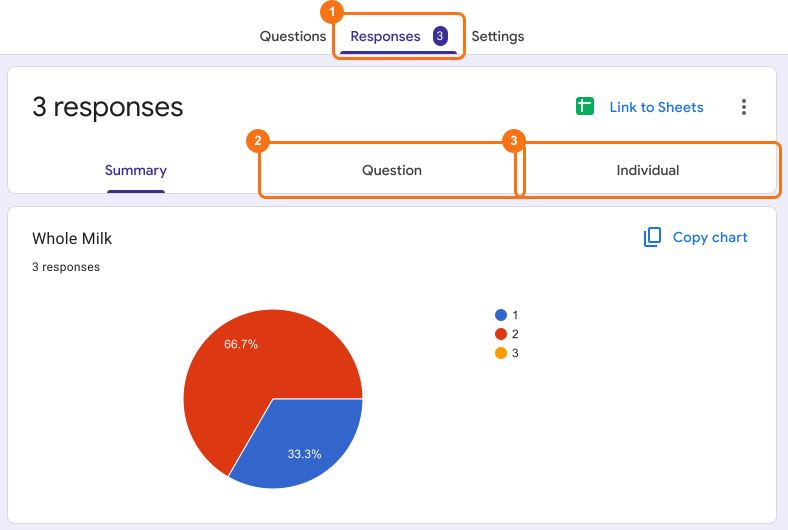
- Cliquez sur View in Google Forms pour les voir toutes ensemble. Les réponses de votre formulaire s'ouvrent dans Google Forms

- Le résumé des réponses du formulaire s'affiche en premier
- Cliquez sur Question ou Individuel pour voir les réponses par question ou par personne.
Résumé
Voyez les réponses à votre formulaire Google Forms.
Importez le formulaire Google Forms que vous intégrez et lisez chaque réponse dans son onglet Responses. Cliquez sur View in Google Forms pour les voir toutes dans un résumé.