Come vedere il riepilogo delle risposte di Google Forms?
"Come cambio il colore predefinito della legenda nei grafici di Google Form?"- Google Docs Editors Community
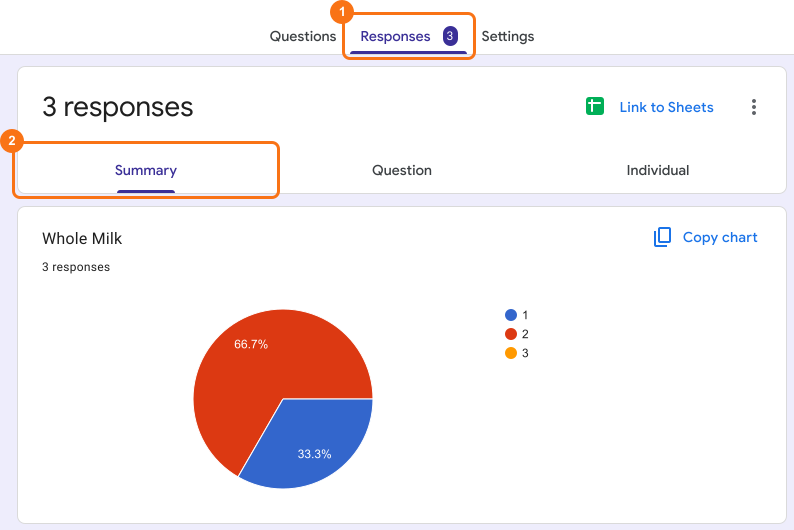
I grafici di riepilogo di Google Forms non si possono personalizzare nello stile, e 238 persone sul forum di Google hanno chiesto come cambiarne i colori. Con molte risposte, il riepilogo è dove vedi quale opzione ha scelto la maggior parte delle persone: Google Forms disegna un grafico a torta, un grafico a barre o un elenco di risposte per ogni domanda nella scheda Responses. Se il tuo modulo è sul tuo sito con Formfacade, View in Google Forms nella scheda Responses di Formfacade apre quel riepilogo. Per un grafico tutto tuo, sincronizza le risposte con Google Sheets e usa lì una tabella pivot.
Apri il tuo modulo in Formfacade e segui i passaggi qui sotto. Se non ne hai ancora uno, importa il tuo Google Form prima.
Come vedere il riepilogo?
- Apri il tuo modulo in Formfacade e clicca sulla scheda "Responses"

- Se vedi Submit to Google Forms, cliccaci e clicca su Proceed, così le risposte del tuo modulo arrivano a Google Forms. Ci arrivano solo le risposte inviate dopo.

- Clicca su View in Google Forms. Le risposte del tuo modulo si aprono in Google Forms

- Clicca su Summary. A seconda del tipo di domanda e delle risposte, il riepilogo compare come grafico a torta, grafico a barre o solo un elenco di risposte.
⚠️ Importante
Riepilogo
Vedi il riepilogo delle risposte del tuo Google Form.
Importa il tuo Google Form per incorporarlo, clicca su View in Google Forms nella sua scheda Responses e poi su Summary. Ogni domanda appare come grafico a torta, grafico a barre o elenco.