Comment voir les envois de formulaires avec signatures ?

"J'aimerais organiser les signatures de mon formulaire d'autorisation par date"- Google Docs Editors Community
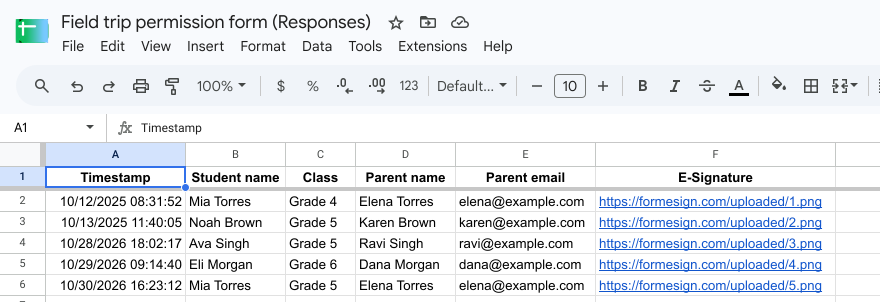
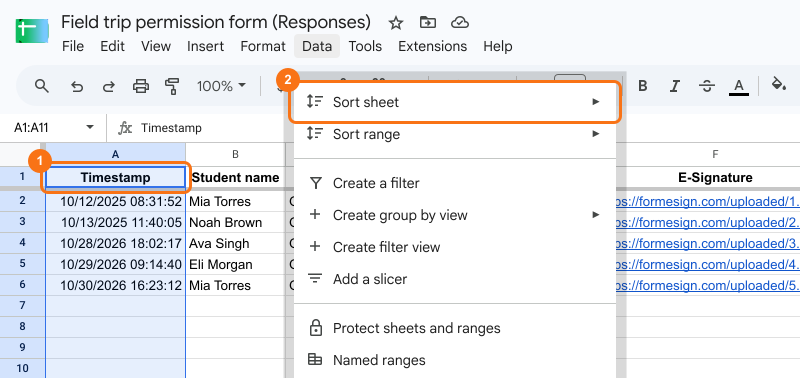
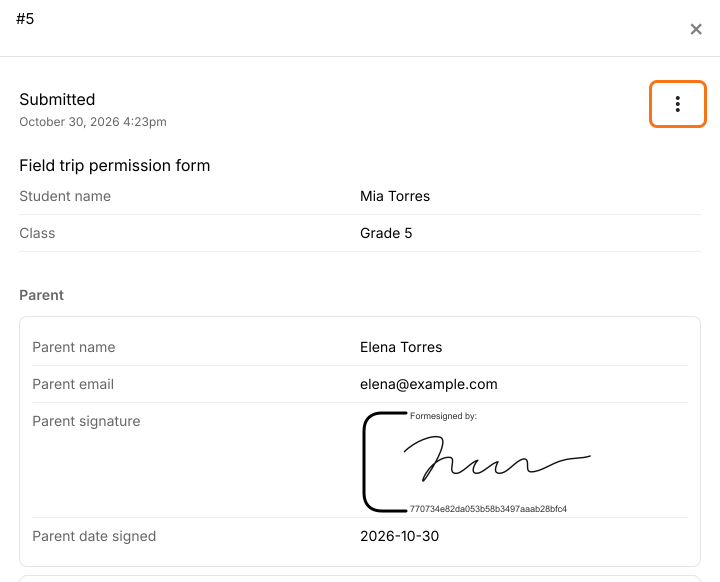
Un parent appelle au sujet de la sortie scolaire de cette année et vous avez besoin de son autorisation signée tout de suite. Une réponse Google Forms n'affiche la signature que sous forme de lien. Dans une feuille où les lignes de l'an dernier se mêlent à celles de cette année, il faut faire défiler pour trouver la bonne. Avec Formesign, vous pouvez voir les réponses au formulaire dans la page Responses de Formesign, dans Google Forms et dans Google Sheets. La page Responses affiche chaque formulaire avec sa signature en place, sans lien à ouvrir pour la voir. Dans Google Sheets, vous pouvez trier les lignes par date.
C'est parti. Importez votre Google Form et suivez les étapes ci-dessous.
Voir les envois dans Google Forms
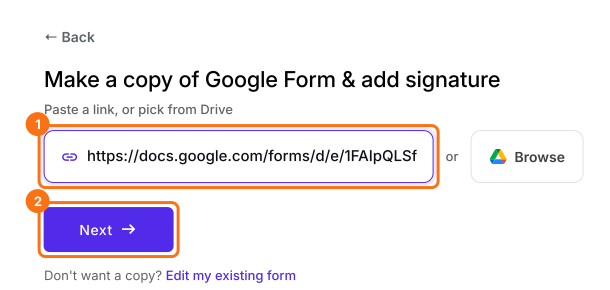
- Cliquez sur Importer votre Google Form, collez le lien de votre Google Form ou cliquez sur Browse pour le choisir et cliquez sur Suivant
- Si on vous demande le type de signature, sélectionnez Simple signature et cliquez sur Next, puis sélectionnez la question après laquelle elle se place et cliquez sur Next
- Quand "Your signing link is ready" s'affiche, cliquez sur Preview signing experience, puis sur Edit form sous Manage
- Cliquez sur l'onglet "Share", copiez le lien et envoyez-le à vos signataires. Leurs réponses apparaissent dans l'onglet "Responses", qui indique Not complete yet tant que tout le monde n'a pas signé.
- Cliquez sur l'onglet "Responses"

- La vue Google Forms s'affiche en premier. Cliquez sur <, > pour passer d'une réponse à l'autre
- Cliquez sur View signed document pour voir la signature

Voir les réponses dans Google Sheets
- Dans l'onglet Responses, cliquez sur Google Sheets
- Cliquez sur Link to Sheets, cliquez sur Proceed et cliquez sur View sheets

Voir les réponses dans la page Responses
- Dans l'onglet Responses, cliquez sur Kanban board

- Cliquez sur une réponse pour voir les détails
Résumé
Voyez chaque réponse à votre formulaire avec sa signature en place.
Importez votre Google Form et cliquez sur Kanban board dans l'onglet Responses. Cliquez sur une réponse pour la voir avec sa signature, sans ouvrir de lien.