如何讓使用者在表單中上傳多個檔案?
"如何在 Forms 上傳超過 10 個檔案"- Google Docs Editors Community
有些表單需要每個人提供好幾個檔案:一組作品集圖片、一疊收據、申請書的每一頁。Google Forms 的上傳題目最多只能收 10 個檔案,Google 論壇上已有 56 人問過如何突破這個限制。它還要求每個人先登入 Google 才能上傳。使用 Formfacade,您可以用最高到 100 的滑桿設定上傳題目的檔案數量上限,大家不必登入就能在同一個題目中加入所有檔案。必填題目至少要一個檔案,選填題目則可以留空。
現在就開始。匯入您的 Google Forms 表單,然後依照下列步驟操作。
如何允許上傳多個檔案?
- 在開啟的頁面中,貼上您的 Google Forms 表單連結,或點選 Browse 選取表單,然後點選 Next。表單會在 Edit 分頁開啟。
- 如果出現「Do you want to preview this form?」,請按一下 No。如果您的表單沒有檔案上傳題目,請先新增一個。

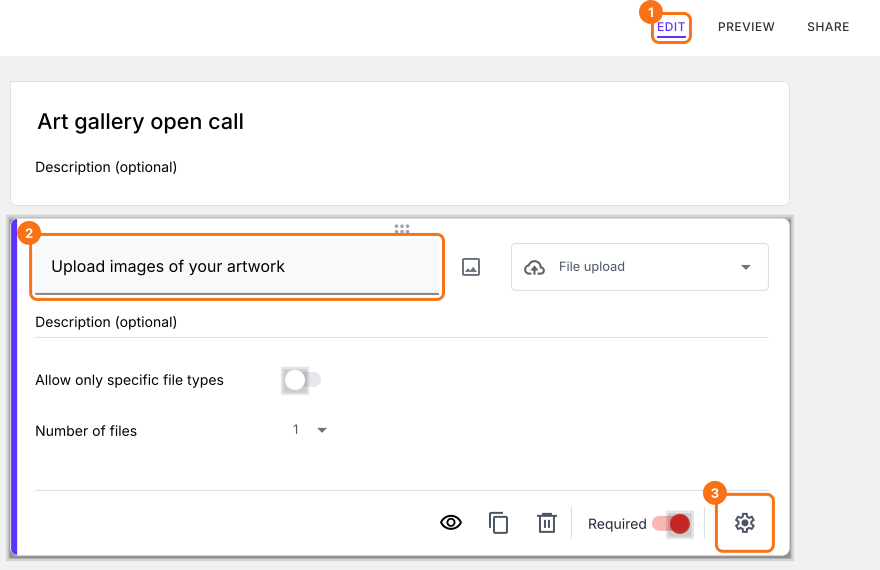
- 在 Edit 頁面中,按一下檔案上傳題目,再按一下齒輪圖示。
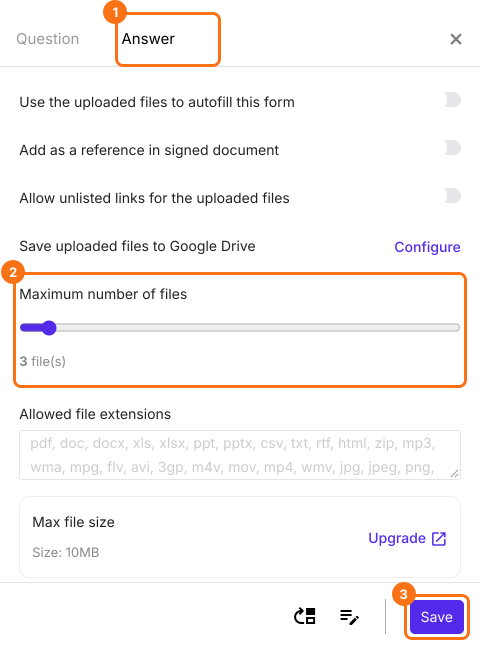
- 選擇 Answer 分頁。使用滑桿變更允許的檔案數量上限,然後按一下 Save 按鈕。
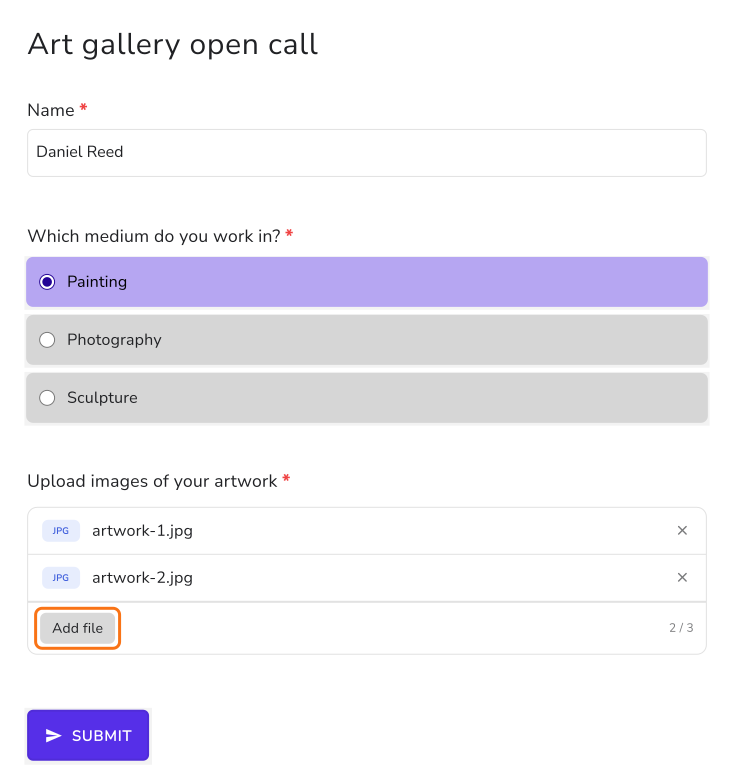
使用者可以在同一個檔案上傳題目中上傳多個檔案。如果您將檔案數量上限設為 3,必填的檔案上傳題目可上傳 1 到 3 個檔案,選填的檔案上傳題目可上傳 0 到 3 個檔案。
摘要
Google Forms 的上傳題目最多只能收 10 個檔案,而且要求每個人登入 Google。使用 Formfacade,您可以設定上傳題目的檔案數量上限,大家不必登入就能上傳。匯入您的 Google Forms 表單,然後完成上面的步驟。