Comment personnaliser le style du bouton d'envoi de fichiers avec du CSS ?
Quand vous mettez un formulaire sur votre propre site, le bouton d'envoi doit ressembler à vos autres boutons. Google Forms garde son propre style pour le bouton d'envoi de fichiers et n'a pas de place pour vos styles. Un Google Form intégré se trouve dans un iframe que le CSS de votre site ne peut pas atteindre. Avec Formfacade, vous écrivez du CSS pour la classe addfile dans l'onglet Advanced des paramètres du formulaire : fond, bordure, police et couleur. Le bouton d'envoi de votre formulaire s'adapte et les réponses arrivent toujours dans votre Google Form.
C'est parti. Importez votre formulaire Google Forms et suivez les étapes ci-dessous.
Comment écrire le CSS personnalisé ?
- Sur la page qui s'ouvre, collez le lien de votre formulaire Google Forms ou cliquez sur Browse pour le choisir, puis cliquez sur Next. Votre formulaire s'ouvre dans l'onglet Edit.
- Si la page demande "Do you want to preview this form?", cliquez sur No.

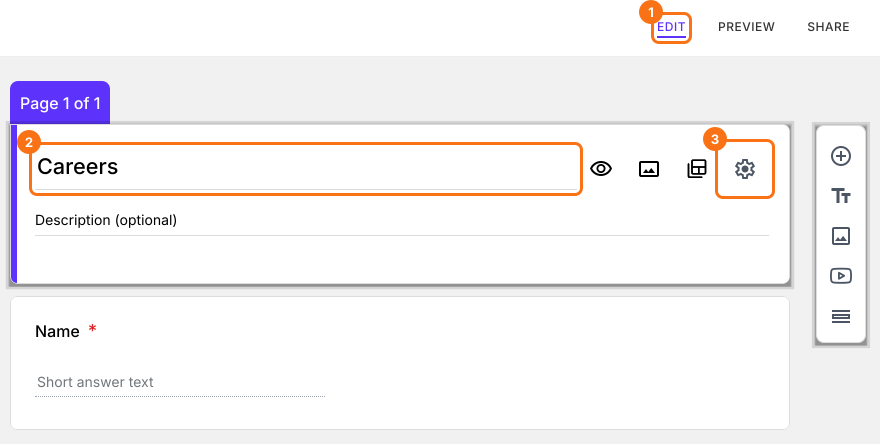
- Dans la page Edit, cliquez sur le titre du formulaire, puis sur l'icône d'engrenage.
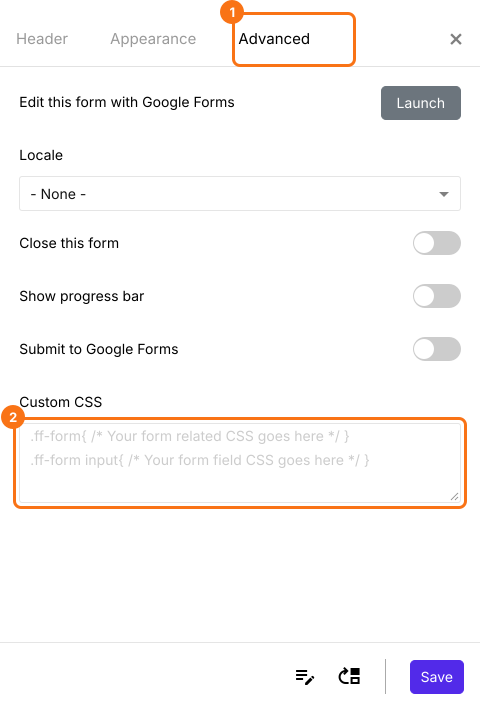
- Sélectionnez l'onglet Advanced et ajoutez le CSS personnalisé.
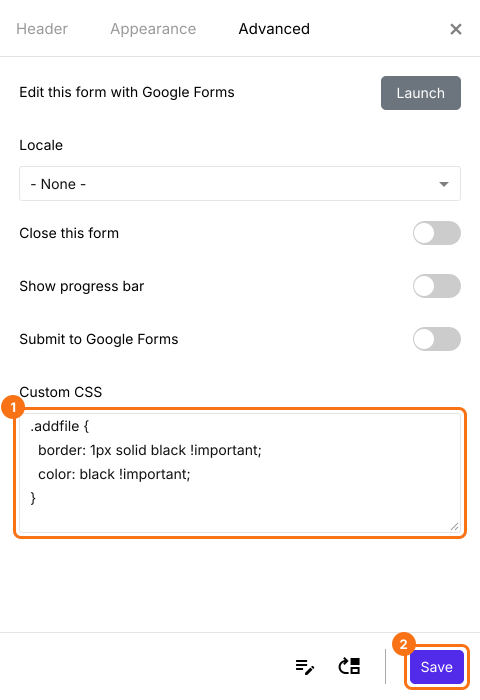
- Vous pouvez changer la couleur de fond, la bordure, la police, la couleur du texte, etc. en appliquant des styles CSS à la classe "addfile" comme ci-dessous, puis cliquez sur le bouton Save.
Résumé
Stylisez le bouton d'envoi de votre formulaire Google Forms avec du CSS.
Importez votre formulaire Google Forms et écrivez du CSS pour la classe addfile dans l'onglet Advanced des paramètres du formulaire. Le bouton d'envoi prend vos couleurs, votre bordure et votre police.