Quelles sont les différentes façons d'envoyer des fichiers dans le formulaire ?
"Google Forms - Utiliser l'appareil photo pour envoyer un fichier OU soumettre une réponse"- Google Docs Editors Community
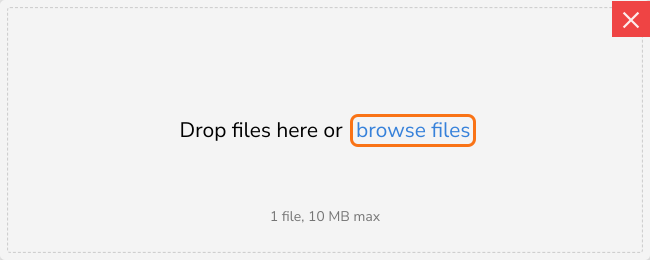
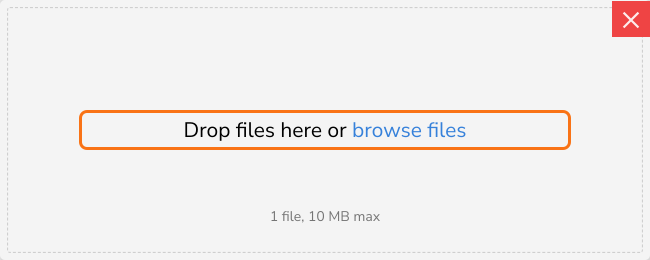
C'est une question fréquente : 246 personnes ont demandé sur le forum de Google comment prendre une photo avec l'appareil photo depuis un Google Form. Sur un téléphone, la photo à envoyer n'est souvent pas encore prise ou dort dans la pellicule. L'envoi de Google Forms demande en plus de se connecter à Google avant de pouvoir ajouter quoi que ce soit. Avec Formfacade, le bouton Add file ouvre une zone d'envoi où les gens choisissent un fichier sur leur ordinateur, le glissent-déposent, prennent une photo avec l'appareil photo de leur téléphone ou en choisissent une dans leur photothèque. Rien de tout cela ne demande de connexion et chaque photo arrive avec le reste des réponses de la personne.
Commençons. Importez votre formulaire Google Forms et essayez ces options sur votre formulaire.
Résumé
Laissez les gens choisir, glisser ou photographier un fichier dans votre formulaire Google Forms.
Importez votre formulaire Google Forms et son bouton Add file permet de choisir un fichier, d'en glisser-déposer un ou de prendre une photo avec son téléphone. Chaque réponse arrive avec son fichier.