Hoe beperk je welke bestanden gebruikers kunnen uploaden?
"Ik wil dat mensen .js-bestanden uploaden via mijn formulier."- Google Docs Editors Community
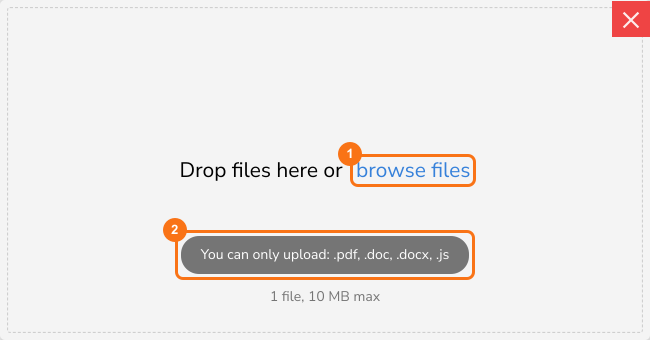
Soms volstaat maar één soort bestand: .js-bestanden voor een programmeerles, PDF's voor een aanvraag, afbeeldingen voor een galerie. De uploadvraag van Google Forms biedt een eigen lijst met bestandstypen, .js staat er niet op, en .js-bestanden kun je helemaal niet uploaden. Met Formfacade typ je in de instellingen van de uploadvraag de extensies die je accepteert, gescheiden door komma's. De bestandskiezer laat mensen dan alleen die typen kiezen, binnen je groottelimiet, en ze uploaden zonder in te loggen bij Google. In dezelfde instellingen kun je de upload verplicht maken en instellen hoeveel bestanden elke persoon toevoegt.
Aan de slag. Importeer je Google-formulier en volg de stappen hieronder.
Hoe beperk je de bestandstypen?
- Plak op de pagina die opent de link van je Google-formulier of klik op Browse om het te kiezen. Klik daarna op Next. Je formulier opent op het tabblad Edit.
- Vraagt het "Do you want to preview this form?", klik dan op No. Heeft je formulier geen bestandsuploadvraag, voeg die dan eerst toe.

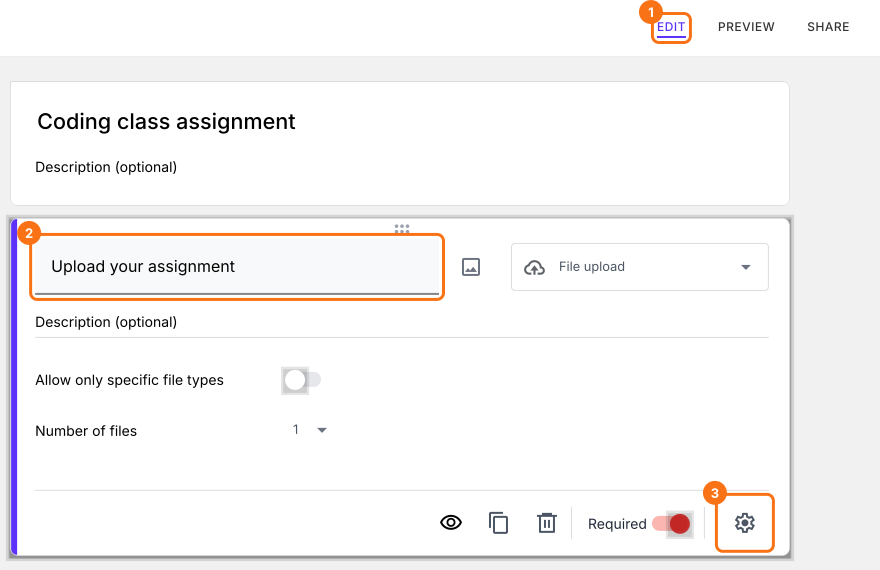
- Klik op de pagina Edit op de bestandsuploadvraag en dan op het tandwielpictogram.
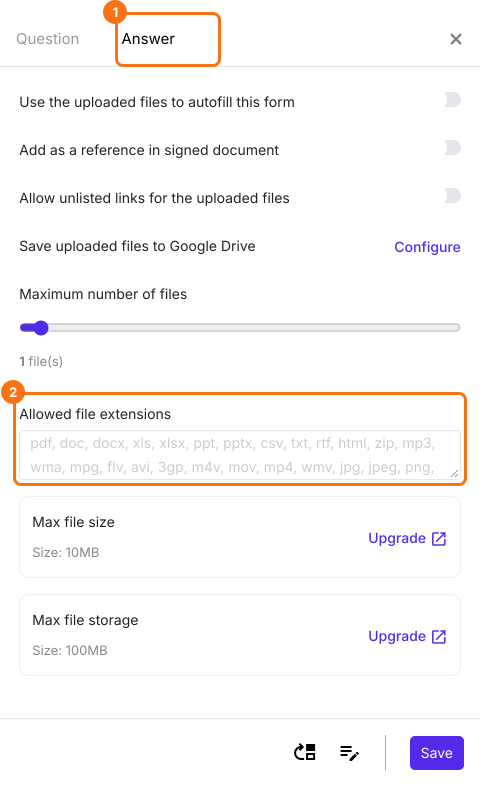
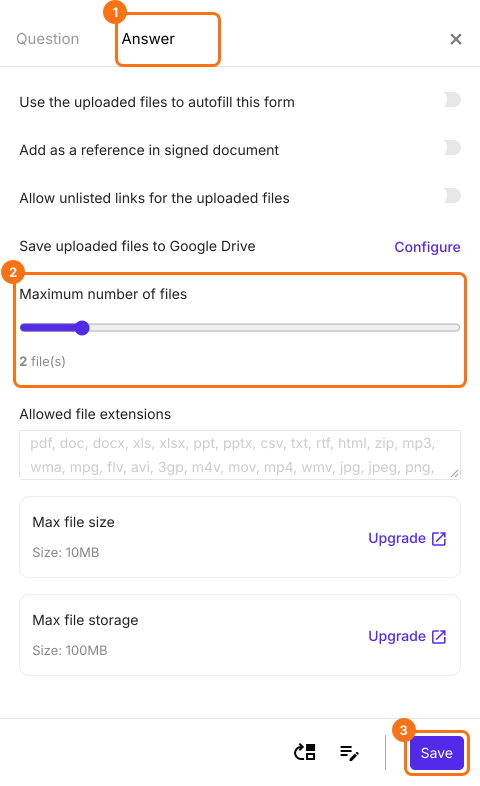
- Kies het tabblad Answer. Standaard accepteert bestandsupload de volgende bestandstypen: pdf, doc, docx, xls, xlsx, ppt, pptx, csv, txt, rtf, html, zip, mp3, wma, mpg, flv, avi, 3gp, m4v, mov, mp4, wmv, jpg, jpeg, png, gif
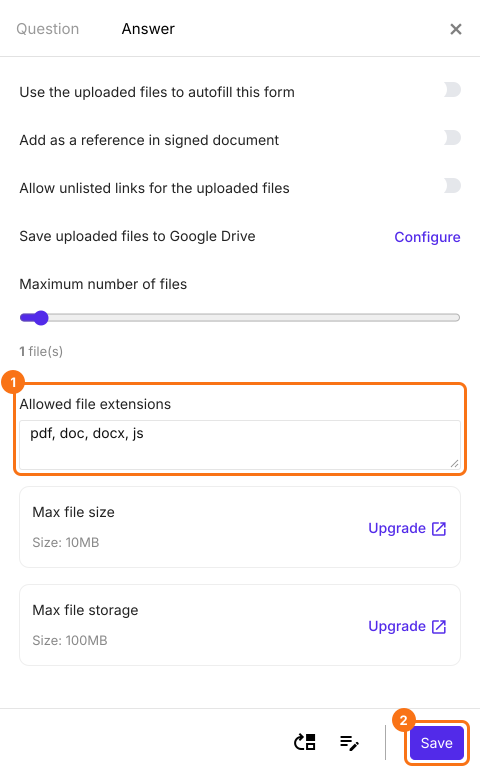
- Om de bestandstypen te beperken die gebruikers kunnen uploaden, vul je de extensies van de toegestane bestandstypen in, gescheiden door komma's zoals hieronder, en klik je op de knop Save. Je kunt bijvoorbeeld de extensies pdf, doc, docx invullen om alleen deze drie bestandstypen te accepteren. Voor een programmeerles voeg je ook js toe.
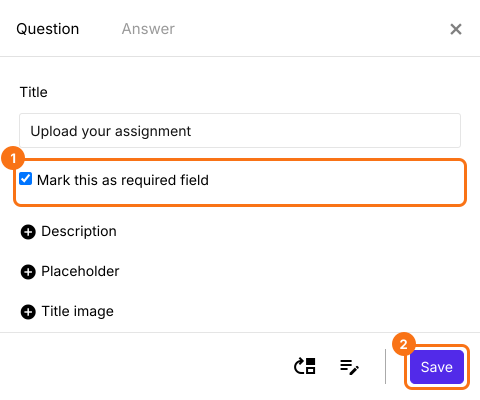
Hoe maak je de bestandsupload verplicht en stel je het aantal bestanden in?
Samenvatting
Accepteer alleen de bestandstypen die je nodig hebt in je Google-formulier.
Importeer je Google-formulier en typ de extensies die je accepteert, gescheiden door komma's, op het tabblad Answer van de uploadvraag. Mensen kunnen alleen die bestanden kiezen.