如何在 Google Forms 中加入優惠碼
"要怎麼在線上網路商店建立優惠碼"- Quora
Google Forms 可以檢查優惠碼,但無法從價格中扣除任何金額。回應驗證會拒絕您沒列出的優惠碼,可是表單沒有總額可以讓優惠碼扣減,所以您得在訂單送達後逐筆算出折扣,再告訴顧客應付多少。不論是首購打 20% 折扣,還是熟客折 $5,每筆回應都變成您要手算的一道算術。Neartail 讓您的 Google Forms 表單有即時更新的總額,Discount 欄位也能讀取優惠碼:顧客輸入有效的優惠碼時,在提交前就能看到金額扣掉。折扣可以是百分比或固定金額,一個公式就能包含多個優惠碼。
以下是在 Google Forms 中處理優惠碼的三種方法,以及各自的不足之處。
在 Google Forms 加入優惠碼的 3 種方法
- 用 Google Forms 的回應驗證檢查優惠碼
- 在回應試算表中計算折扣
- 用 Neartail 在表單中直接扣除折扣
方法 1:Google Forms 的回應驗證
為優惠碼新增一個 Short answer 問題。點選它的三個點,選擇 Response validation,再選 Regular expression 和 Matches,然後輸入您的優惠碼,例如 WELCOME20。Google Forms 會拒絕其他任何優惠碼。
不足之處:表單沒有價格也沒有總額,所以優惠碼什麼都扣不掉。您還是得自己算出每筆折扣,再告訴顧客應付多少。
方法 2:回應試算表中的公式
把表單連結到 Google Sheets,新增一欄檢查優惠碼並算出折扣,例如用 IF。
不足之處:試算表要等顧客提交後才計算折扣,所以顧客根本看不到折扣。公式也必須涵蓋表單新增的每一列。
方法 3:用 Neartail 在表單中直接扣除折扣
Neartail 會在您的表單中加入價格和即時更新的總額。您把有效的優惠碼列在一個問題上,並用公式寫出折扣,顧客在提交前就能看到折扣扣掉。步驟如下。
如何設定有效的優惠碼?
- 在開啟的頁面上,貼上您 Google Form 的連結,或點選 Browse 來選取,然後點選 Import。
- 選取您的幣別並點選 Continue。
- 出現「Your order form is ready」時,Neartail 已將每個有價格的問題做成商品,並加入訂單總額和訂單摘要。如果顯示找不到商品,請為任一問題加上價格。
- 點選 Preview your form。接著在 Manage 下點選 Edit form,開啟表單建立工具。

您的表單現在有您的商品,以及一個會自動加總的訂單總額問題。本文將這個問題稱為 Order Amount。
- 點選 Order Amount 問題,再點選右側工具列中的 Add field
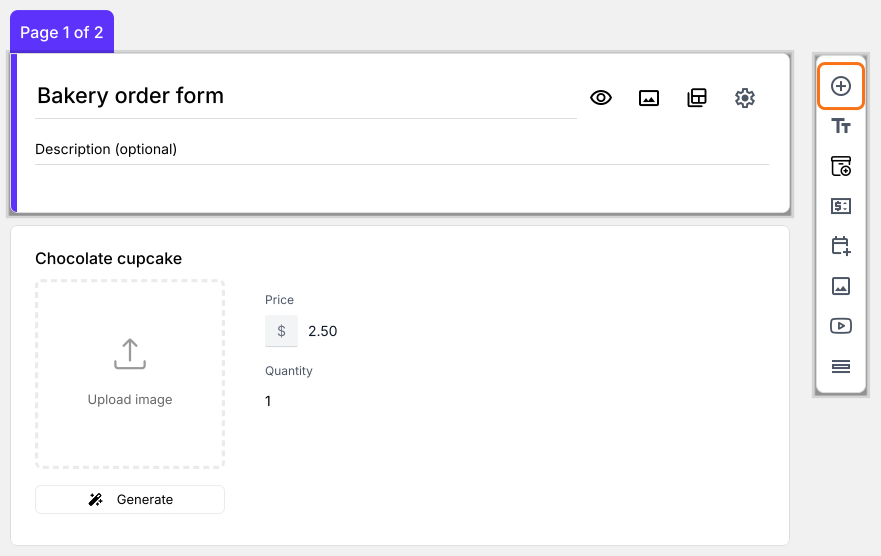
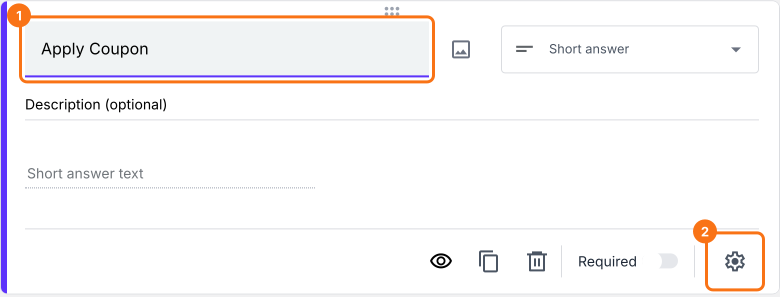
- 輸入 Apply Coupon 作為新問題的標題
- 點選問題底部的 ⚙️ 圖示,選擇 Answer 分頁
- 點選 Validation 底下的 Configure。選擇 Regular expression > Matches,在要比對的模式中輸入優惠碼,例如 WELCOME20。如果有多個優惠碼,請輸入成 ^(WELCOME20|SAVE10)$ 這樣的格式。輸入錯誤訊息,點選 Save
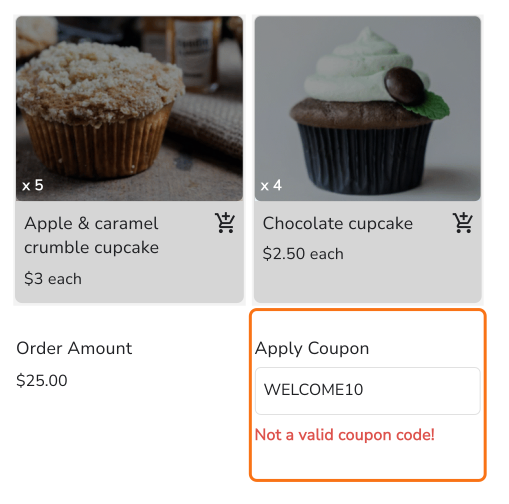
顧客輸入您沒有列出的優惠碼時,會看到您設定的錯誤訊息。
如何依優惠碼套用折扣?
新增一個 Discount 價格欄位,再寫出計算折扣的公式。
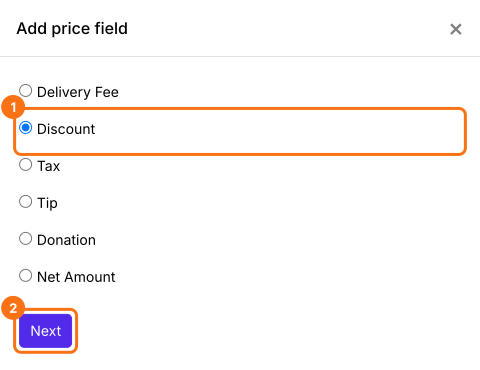
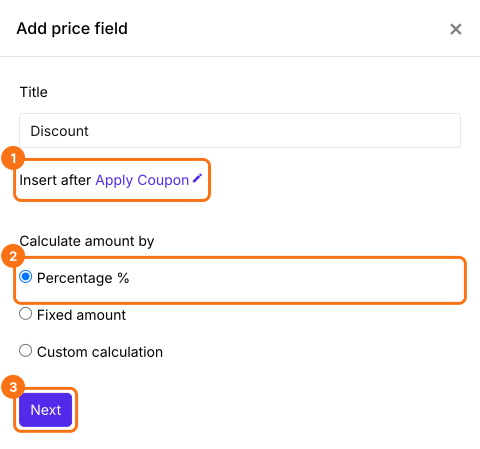
- 點選 Apply Coupon 問題,再點選右側工具列中的 Add price field

- 選擇 Discount,點選 Next
- 選擇 Percentage %,點選 Next
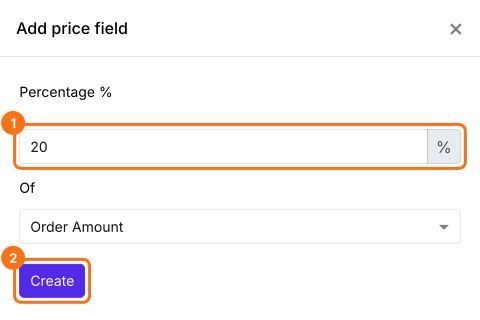
- 輸入 20,確認 Of 顯示為 Order Amount,再點選 Create
用 IFS 函式依優惠碼套用折扣
IFS 函式會評估多個條件,並回傳第一個成立條件所對應的值。IFS 函式的語法如下:
IFS(condition1, value1, [condition2, value2, …])
其中
- condition1:第一個要評估的條件。
- value1:condition1 為 TRUE 時回傳的值。
- condition2, value2, …:第一個條件評估為 false 時的其他條件和值。
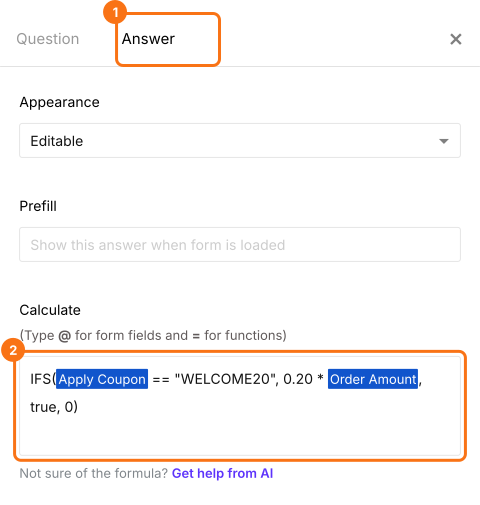
如果優惠碼是 WELCOME20,我們就把訂單金額乘以 0.20,套用 20% 的折扣。否則折扣為零。
IFS(Apply Coupon == "WELCOME20", 0.20 * Order Amount, true, 0)
- 在 Field settings 中選擇 Answer 分頁。Calculate 選項中已經有 Percentage 公式,請把它換成下面所示的公式。輸入 @Apply 選取 Apply Coupon,輸入 @Order Am 選取 Order Amount (在方框中會顯示為 Order Amou..)。點選 Save
固定金額折扣
除了為優惠碼套用百分比折扣,您也可以提供固定金額的折扣。假設您想為優惠碼 WELCOME20 提供 $5 的折扣。也就是說,如果使用者輸入的優惠碼是 WELCOME20,折扣就是 5。請把這個公式寫在 Calculate 選項中,取代原本的公式。
IFS(Apply Coupon == "WELCOME20", 5, true, 0)
如何顯示應付金額?
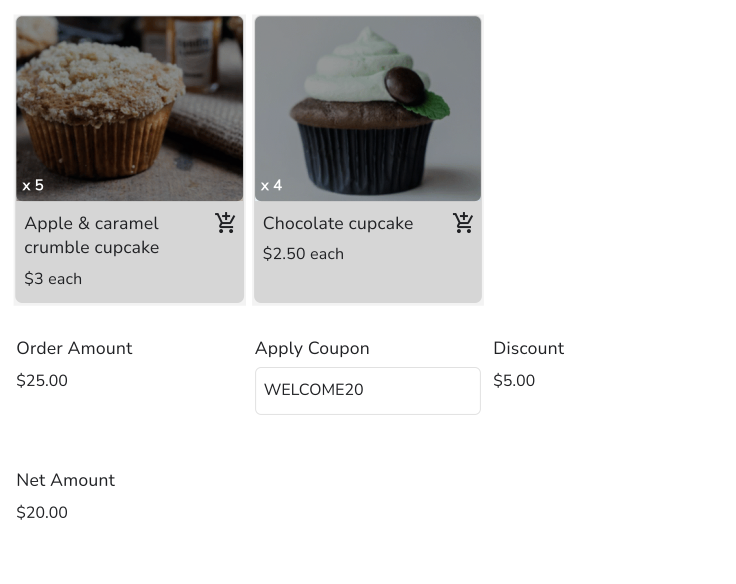
新增一個 Net Amount 價格欄位。它會自動扣除 Discount。您的顧客支付 Net Amount。
- 點選 Discount 問題,再點選 Add price field。選擇 Net Amount,點選 Next
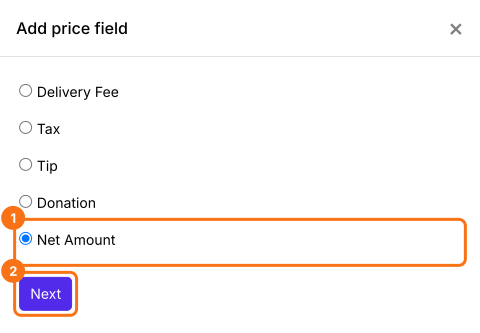
- 選擇 Standard calculation using NETTOTAL(),點選 Next
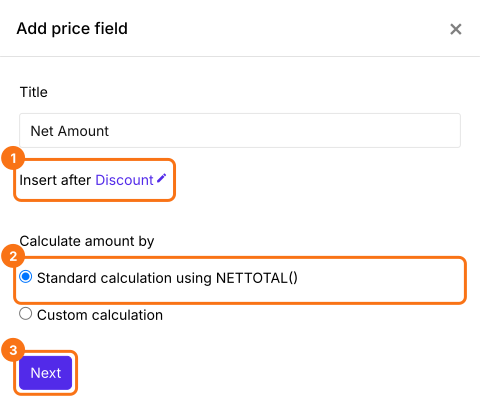
- 點選 Create
- 點選 Save

顧客輸入 WELCOME20 時,Discount 和 Net Amount 會立刻改變。沒有輸入優惠碼時,Discount 維持 0。您的顧客支付 Net Amount。
摘要
Google Forms 可以檢查優惠碼,但沒有總額可以扣除折扣,所以每筆折扣都得在訂單送達後用手計算。Neartail 為表單加入總額和能讀取優惠碼的 Discount 欄位,顧客在提交前就能看到百分比或固定金額的折扣扣掉。匯入您的 Google Form,完成上面的步驟。如果有任何問題,請寫信給客服。