如何依配送區域計算運費?
"我們會依顧客離最近門市的距離收取檢測費。"- Google Docs Editors Community
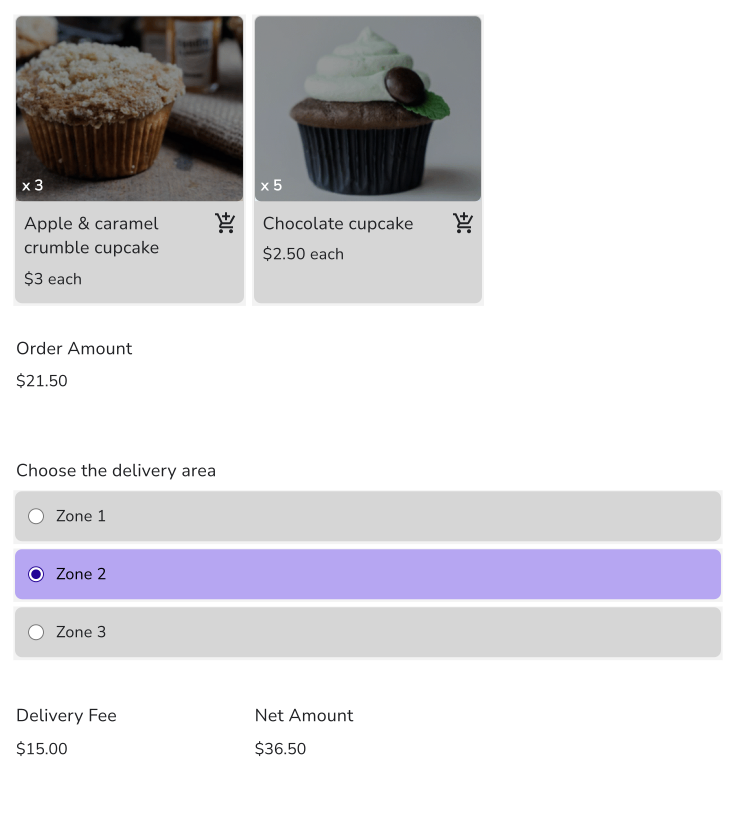
當運費取決於顧客住在哪裡,Google Forms 表單可以詢問區域,卻無法依區域收費。對表單來說,「Choose the delivery area」的每個答案費用都一樣,所以您得逐筆查看訂單上的區域、查出運費,再自己加上去。在 Neartail 中,FEE 函式讓每個配送區域都有自己的運費。顧客在您的 Google Forms 表單上選擇區域,提交前就能看到運費和應付金額跟著改變。
匯入您的 Google Form,並依照下面的步驟操作。
如何計算運費?
- 在開啟的頁面上,貼上您 Google Form 的連結,或點選 Browse 來選取,然後點選 Import。
- 選取您的幣別並點選 Continue。
- 出現「Your order form is ready」時,Neartail 已將每個有價格的問題做成商品,並加入訂單總額和訂單摘要。如果顯示找不到商品,請為任一問題加上價格。
- 點選 Preview your form。接著在 Manage 下點選 Edit form,開啟表單建立工具。

您的表單現在有您的商品,以及一個會自動加總的訂單總額問題。本文將這個問題稱為 Order Amount。
新增一個配送區域的選擇題,以及依每個區域收費的 Delivery Fee。
- 點選 Order Amount 問題,再點選右側工具列中的 Add field
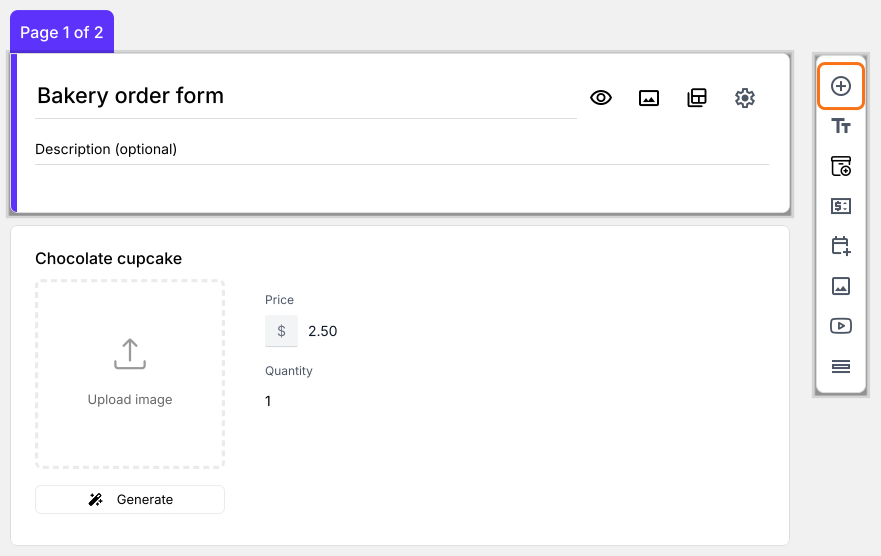
- 輸入 Choose the delivery area 作為新問題的標題
- 在清單中將問題類型改為 Multiple choice。在 Option 1 方框中輸入第一個配送區域,其他的則各點選一次 Add Option 來新增,因為按 Enter 鍵不會新增選項
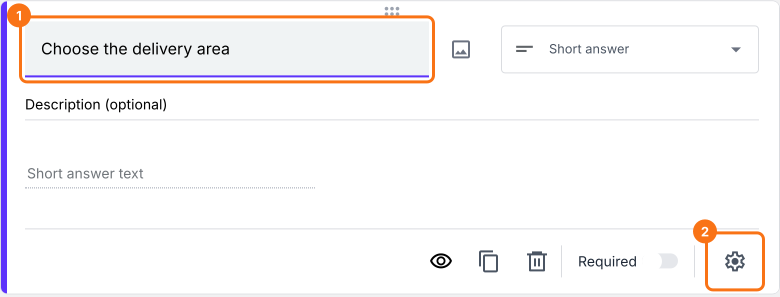
- 點選 Choose the delivery area 問題,再點選右側工具列中的 Add price field

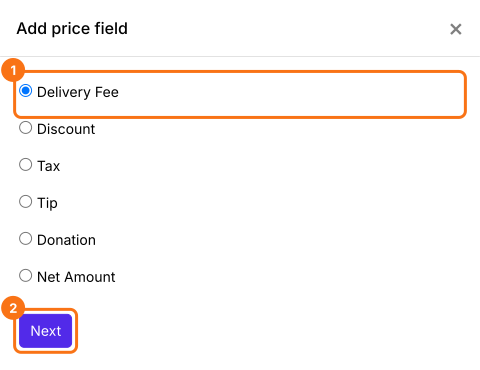
- 選擇 Delivery Fee,點選 Next
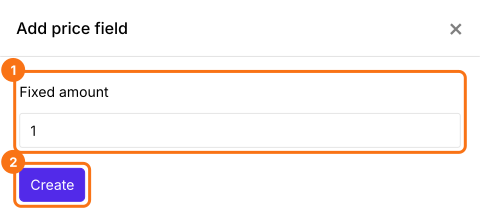
- 選擇 Fixed amount,點選 Next
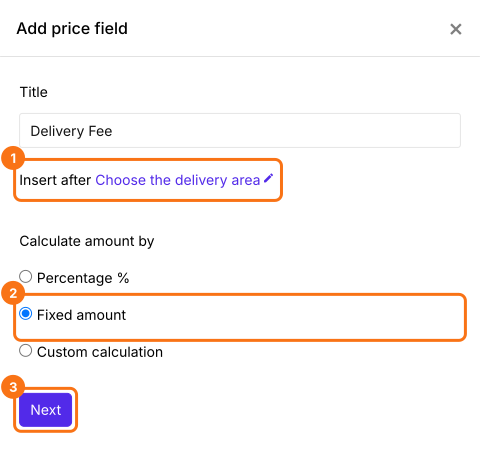
- 點選 Create。下一個步驟會用公式取代這個金額
用 FEE 函式計算運費
FEE 函式會為選擇題、下拉式選單或核取方塊問題中的每個選項指定費用。FEE 函式的語法如下:
FEE(currency, question, value1, [value2, …])
其中
- currency:要顯示的貨幣符號
- question:問題的 entry#id。輸入 @,再從清單中選擇需要的問題。
- value1, value2 … valuen:第一個、第二個 … 第 n 個選項的費用
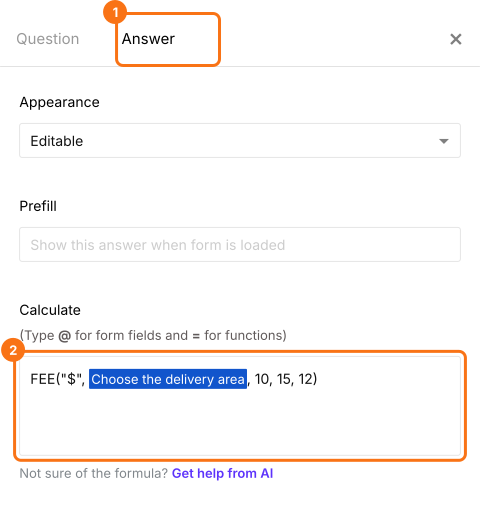
假設有三個配送區域 (Zone 1、Zone 2、Zone 3),三個區域的運費分別是 $10、$15 和 $12。依使用者所選區域計算運費的 FEE 公式是:FEE("$",Choose the delivery area, 10, 15, 12)
- 在 Field settings 中選擇 Answer 分頁。如下所示在 Calculate 選項中寫入公式,點選 Save。請用您自己的貨幣符號取代 $,否則表單會把兩種符號混在一起
如何把運費和訂單金額加總?
新增一個 Net Amount 價格欄位。它會自動把 Delivery Fee 加到 Order Amount 上。您的顧客支付 Net Amount。
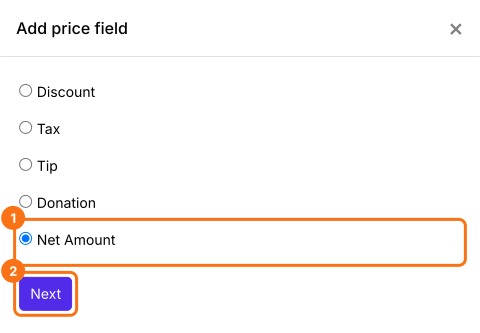
- 點選 Delivery Fee 問題,再點選 Add price field。選擇 Net Amount,點選 Next
- 選擇 Standard calculation using NETTOTAL(),點選 Next
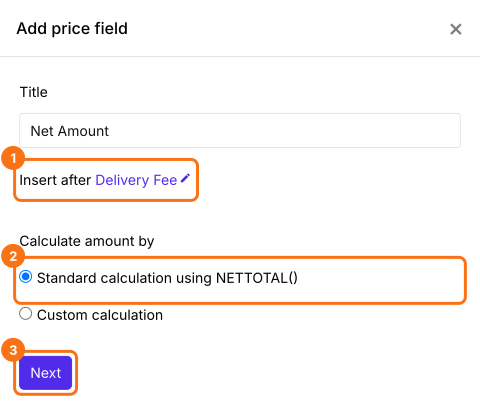
- 點選 Create
- 點選 Save

顧客選擇區域後,表單上的 Delivery Fee 和 Net Amount 就會改變。您的顧客支付 Net Amount。
摘要
Google Forms 表單可以詢問配送區域,卻無法依每個區域收取不同的費用。使用 Neartail,FEE 函式為每個區域設定運費,顧客一選好區域,表單就會把它加到訂單金額上。匯入您的 Google Form,完成上面的步驟。如果有任何問題,請寫信給客服。