¿Cómo mostrar la cuenta en tus formularios de pedido?
"Cómo muestro el resumen de un pedido, organizado en 4 columnas"- Support forum
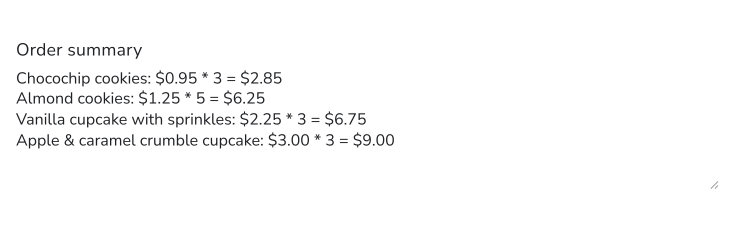
Antes de hacer un pedido, la gente quiere revisarlo: cada producto, su precio, cuántos y cuánto suma. Un Google Form nunca muestra eso. Guarda las opciones y deja que el cliente confíe en sus propias cuentas, así que los errores aparecen cuando ya empezaste a preparar el pedido. La función BILL de Neartail pone una cuenta en la página de revisión de tu Google Form, con el precio, la cantidad y el monto de cada producto y los cargos que haya debajo. TEXTBILL guarda la misma cuenta en la respuesta, así ves exactamente lo que vio el cliente.
Importa tu Google Form y sigue los pasos de abajo.
¿Cómo mostrar la cuenta en tu formulario de pedido?
- En la página que se abre, pega el enlace de tu Google Form (o haz clic en Browse para elegirlo) y haz clic en Import.
- Selecciona tu moneda y haz clic en Continue.
- Cuando diga "Your order form is ready", Neartail habrá creado un producto a partir de cada pregunta con precio y habrá agregado un total del pedido y un resumen. Si dice que no se encontraron productos, agrega un precio a cualquier pregunta.
- Haz clic en Preview your form. Luego, en Manage, haz clic en Edit form para abrir el creador de formularios.

- Tu formulario ya tiene una sección que muestra la cuenta (en las imágenes, Review and place order). Para cambiar lo que dice, haz clic en la sección y luego en el ícono ⚙️.

Función BILL
- currency - identificador para encontrar el precio en la descripción/las opciones de respuesta. La moneda puede ser un símbolo o un texto, pero tiene que coincidir exactamente con el formato usado en la descripción/las opciones de respuesta.
- entry### - #id de entrada de los campos que se incluyen en la cuenta, como el monto, el costo de envío, etc. Puedes escribir @ y seleccionar el campo que necesitas para agregar los #id de entrada en la fórmula. Este parámetro es opcional.
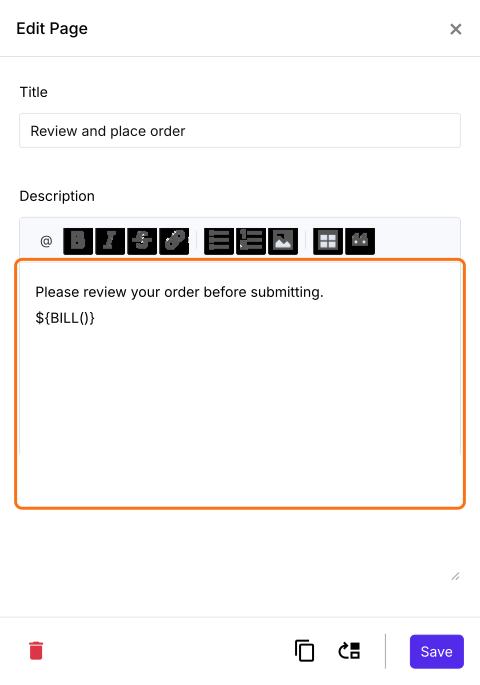
- En Edit Page, la descripción ya tiene la fórmula ${BILL()} como se ve abajo. Puedes escribir tus propias palabras alrededor o poner la moneda dentro, por ejemplo ${BILL("$")}. Usa el símbolo de moneda que tienen tus precios. Haz clic en Save
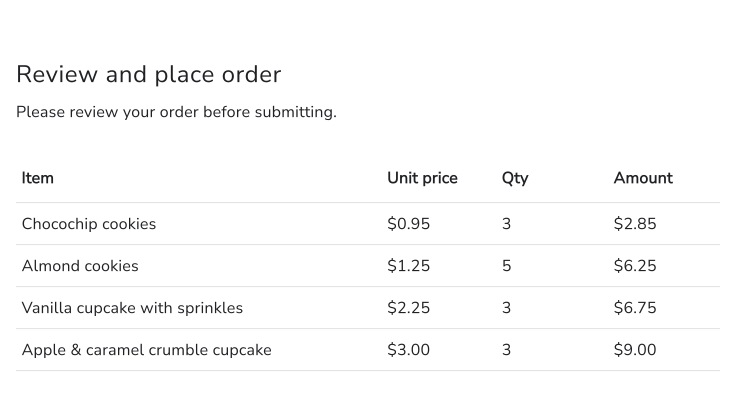
¿Cómo mostrar el Order Amount, el costo de envío y el monto total en la cuenta?
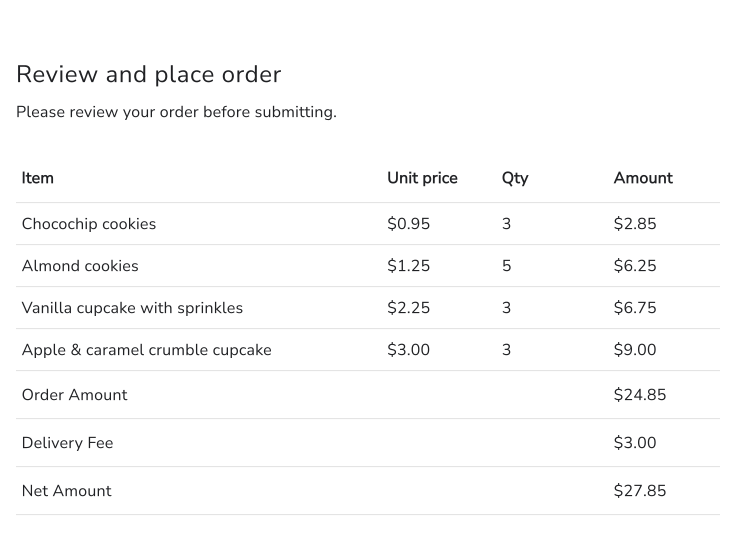
¿Cómo mostrar la cuenta y guardarla en las respuestas?
- Haz clic en la pregunta Order Amount y luego en Add field en la barra de herramientas de la derecha
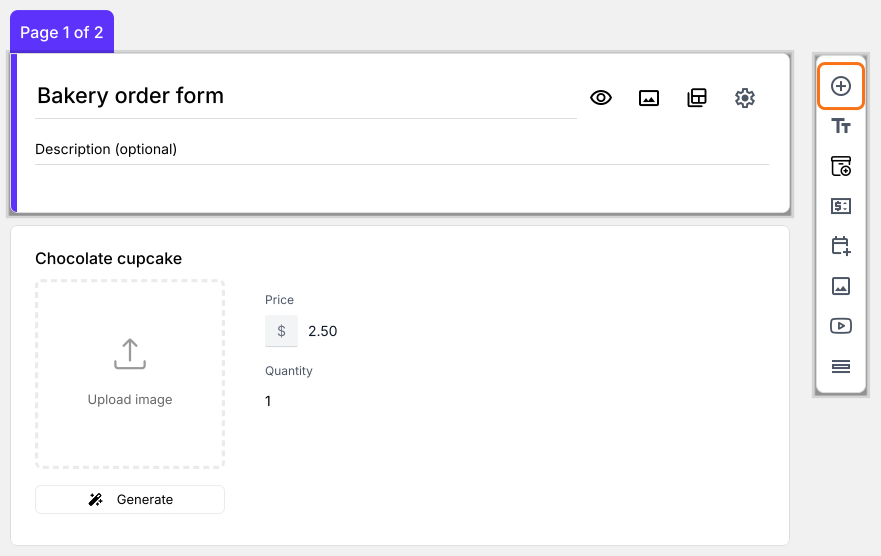
- Escribe Order summary como título de la nueva pregunta y cambia el tipo de pregunta a Paragraph en su lista
- Haz clic en el ícono ⚙️
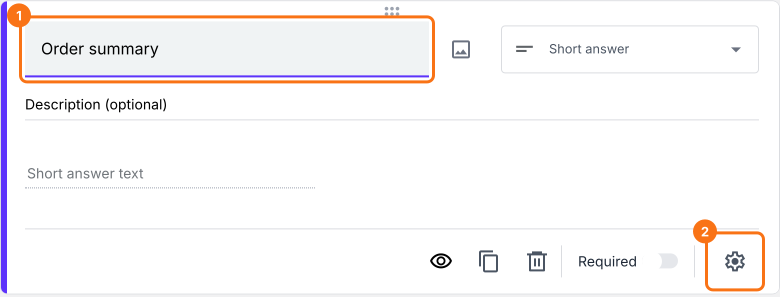
Usa la función TEXTBILL para mostrar la cuenta y también guardarla en las respuestas
- currency - identificador para encontrar el precio en la descripción/las opciones de respuesta. La moneda puede ser un símbolo o un texto, pero tiene que coincidir exactamente con el formato usado en la descripción/las opciones de respuesta.
- entry### - #id de entrada de los campos que se incluyen en la cuenta, como el monto, el costo de envío, etc. Puedes escribir @ y seleccionar el campo que necesitas para agregar los #id de entrada en la fórmula. Este parámetro es opcional.
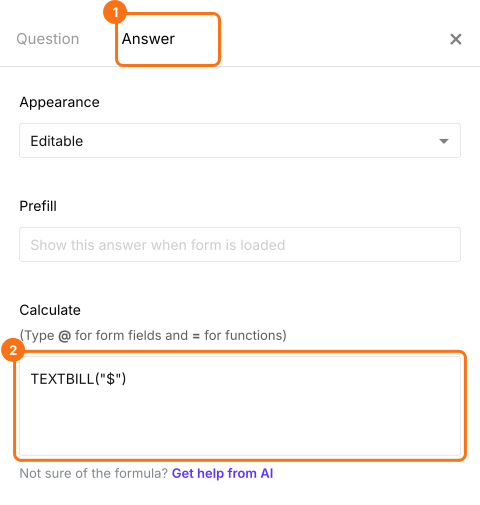
- En Field settings, selecciona la pestaña Answer. Escribe la función TEXTBILL en la opción Calculate como se ve abajo y haz clic en Save. Usa el símbolo de moneda que tienen tus precios
Resumen
Muestra una cuenta a los clientes en tu formulario de pedido.
Importa tu Google Form. Su página de revisión ya usa BILL(), para que los clientes revisen el precio, la cantidad y el monto de cada producto antes de enviar.