Hoe maak je een bestelnummer of unieke ID voor elk antwoord?
"een uniek bevestigingsnummer maken voor elke formulierinzending"- Google Docs Editors Community
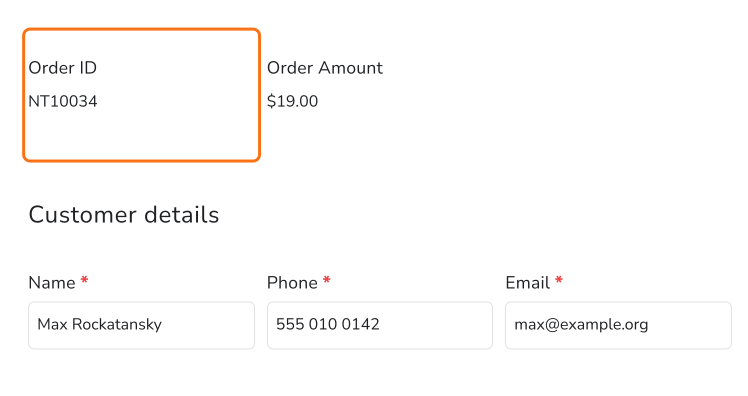
Google Forms nummert zijn antwoorden niet, en 39 mensen hebben op het forum van Google gevraagd hoe je elk antwoord een uniek nummer geeft. Je kunt later een nummer toevoegen in het antwoordenblad, maar de klant ziet het nooit, dus als hij over zijn bestelling schrijft, zoek jij op naam en datum. Een Apps Script kan het beter, zolang iemand het schrijft en werkend houdt. In Neartail geeft de functie SEQUENCE elke bestelling op je Google Form een eigen nummer, zoals 10001, 10002, en je kunt er letters voor zetten voor een ID als NT10001. De klant ziet het op het formulier, en het kan ook in de bevestigingsmail.
Hieronder staan drie manieren om elke bestelling in een Google Form een nummer te geven, en waar elke manier tekortschiet.
3 manieren om je bestellingen te nummeren
- Nummer de rijen in het antwoordenblad
- Schrijf een Apps Script
- Zet het bestelnummer op het formulier met Neartail
Optie 1: Nummer de rijen in het antwoordenblad
Optie 2: Een Apps Script
Optie 3: Een bestelnummer op het formulier met Neartail
Hoe maak je een bestelnummer?
- Plak op de pagina die opent de link van je Google Form (of klik op Browse om het te kiezen) en klik op Import.
- Selecteer je valuta en klik op Continue.
- Staat er "Your order form is ready", dan heeft Neartail van elke vraag met een prijs een product gemaakt en een totaalbedrag en een besteloverzicht toegevoegd. Staat er dat er geen producten zijn gevonden, voeg dan een prijs toe aan een willekeurige vraag.
- Klik op Preview your form. Klik daarna onder Manage op Edit form om de formulierbouwer te openen.

- Klik op de vraag met het totaalbedrag en dan op Add field in de werkbalk rechts
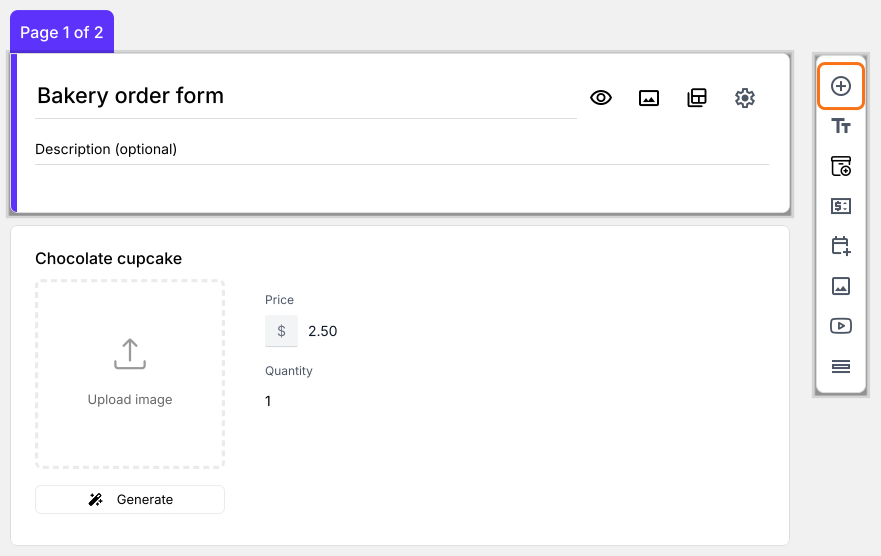
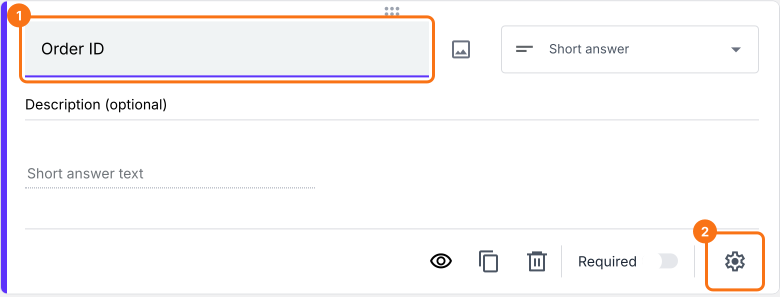
- Typ Order ID als titel van de nieuwe vraag en klik dan op het ⚙️-pictogram
- Kies in Field settings het tabblad Answer en schrijf de formule die het bestelnummer maakt.
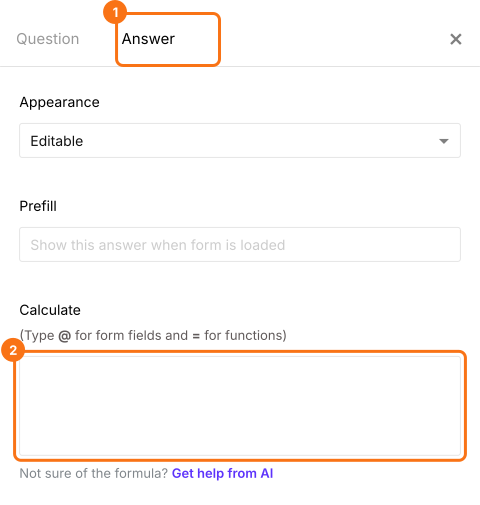
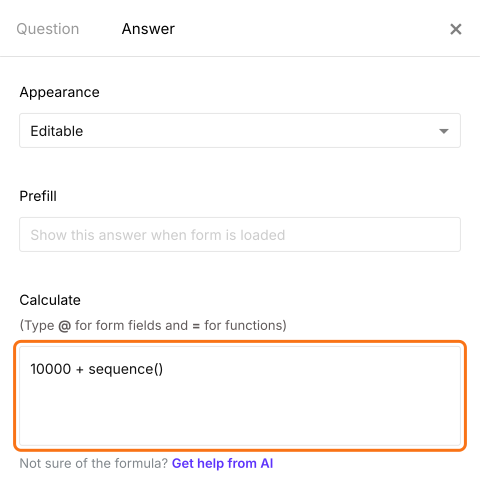
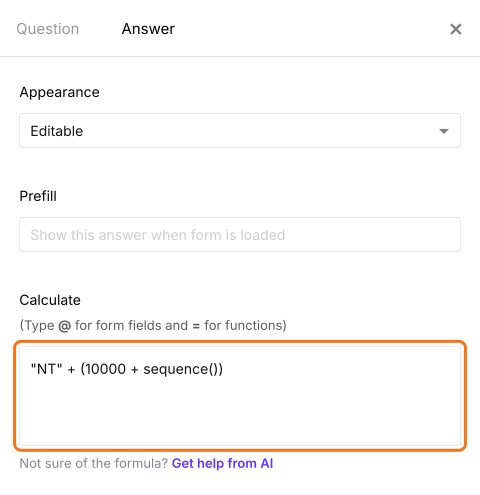
Gebruik de functie SEQUENCE om een bestelnummer te maken
- Schrijf de formule met sequence in de optie Calculate zoals hieronder om een bestelnummer te maken. Klik op Save
Samenvatting
Geef elke bestelling op je formulier een eigen nummer.
Importeer je Google Form en voeg een veld Order ID toe met de functie SEQUENCE, zodat elke bestelling een eigen nummer krijgt op het formulier, zoals 10001 of NT10001.