Como montar uma lista de entregas a partir dos seus pedidos?

"Temos mais de 100 itens no total e cada cliente costuma pedir 2-8 itens."- Google Docs Editors Community

O Google Forms coloca cada pedido em uma linha da planilha de respostas, com uma coluna para cada produto. Antes de sair para entregar, você precisa do contrário: uma lista por cliente, com o que ele pediu e para onde vai. Então você lê linhas quase vazias e copia os itens de cada pessoa à mão, e um deslize manda a caixa errada para a porta errada. Com o Neartail, os pedidos do seu formulário do Google Forms vão para uma planilha vinculada que já tem uma aba Line Items, com uma linha para cada item pedido, e uma aba Order Summary com nome, telefone e endereço de cada cliente. Filtre uma, ordene a outra e compartilhe com seu entregador.

Vamos começar. Importe seu Google Form e siga os passos abaixo.

1. Importe seu Google Form

Na página que abrir, cole o link do seu Google Form (ou clique em Browse para escolhê-lo) e clique em Import. Selecione sua moeda e clique em Continue. Quando aparecer "Your order form is ready", o Neartail terá criado um produto a partir de cada pergunta com preço e adicionado um total do pedido e um resumo. Se aparecer que nenhum produto foi encontrado, adicione um preço a qualquer pergunta. Clique em Preview your form e depois em Edit form, em Manage, para abrir o criador de formulários.
A página do Neartail para importar um Google Form, com o link de um formulário colado e a caixa do link e o botão Import destacados

2. Envie o link para seus clientes

No seu formulário, clique em SHARE, clique em Link, clique em Copy e envie o link para seus clientes. Eles escolhem os produtos e as quantidades e digitam o endereço.
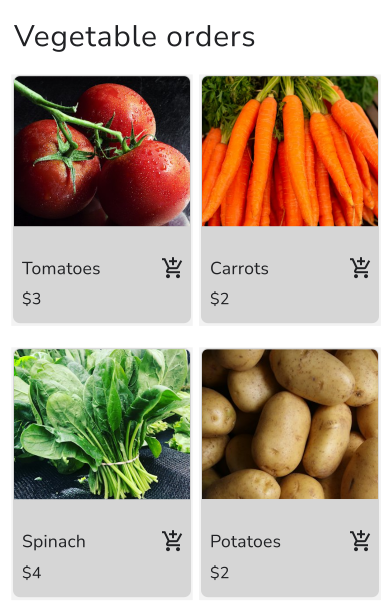
O formulário Vegetable orders em um celular com Tomatoes a $3, Carrots a $2, Spinach a $4 e Potatoes a $2

3. Vincule seus pedidos a uma planilha
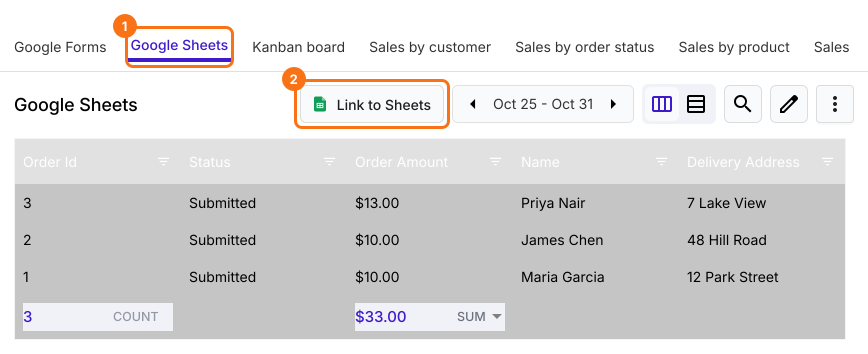
Clique em ORDERS, Google Sheets e depois em Link to Sheets. Quando aparecer "Create a Google Sheet with all your orders?", clique em Proceed. Quando aparecer "Your sheet is ready and syncing has started", clique em View sheets. Os novos pedidos entram na mesma planilha.
O relatório do Google Sheets na aba Orders com três pedidos, com a aba Google Sheets e o botão Link to Sheets marcados

4. Tenha a lista de cada cliente

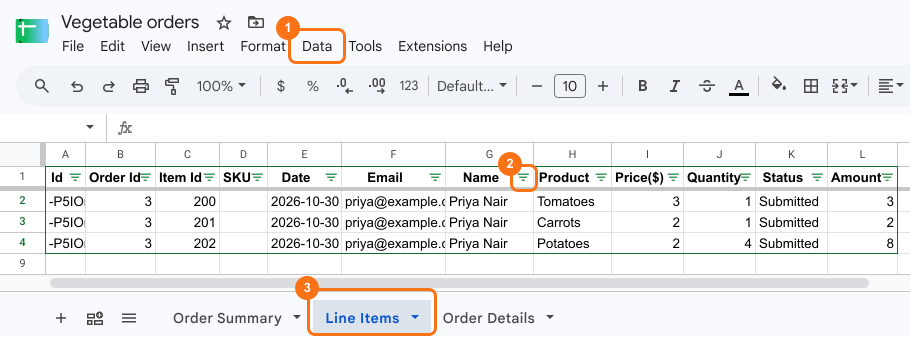
Na aba Line Items, clique em uma célula, clique em Data, depois em Create filter view e escolha um cliente em Name. Você vê cada produto que ele pediu, com preço e quantidade.
A aba Line Items da planilha filtrada por Priya Nair: Tomatoes a 3, quantidade 1, Carrots a 2, quantidade 1 e Potatoes a 2, quantidade 4

5. Compartilhe a lista de entrega com seu entregador
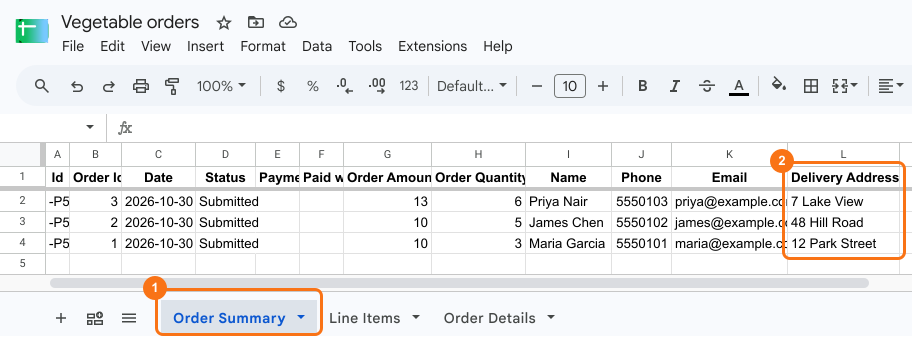
A aba Order Summary tem uma linha para cada pedido, com nome, telefone e endereço de entrega. Para ordenar por região, clique em Data, depois em Create filter view aqui também e ordene por Delivery Address. Clique em Share e adicione o email do seu entregador.
A aba Order Summary da planilha com uma linha para Priya Nair, James Chen e Maria Garcia, mostrando valor do pedido, telefone, email e endereço de entrega

Resumo

A planilha de respostas de um formulário do Google Forms tem uma coluna para cada produto, não uma lista para cada cliente, então as listas de entrega são copiadas à mão. Com o Neartail, a planilha vinculada lista cada item pedido e o contato e endereço de cada cliente, prontos para filtrar e compartilhar com quem entrega. Importe seu Google Form e siga os passos acima. Se tiver alguma dúvida, escreva para o suporte.

Monte uma lista de entregas a partir dos seus pedidos.

Importe seu Google Form e vincule seus pedidos ao Google Sheets, assim as abas Line Items e Order Summary trazem os itens, o telefone e o endereço de cada cliente.

Última atualização: