Comment calculer votre seuil de livraison gratuite

"la logique dont j'ai besoin, c'est que les commandes de $75 et plus aient la livraison GRATUITE"- Support forum

La livraison gratuite au-delà d'un certain montant ne fonctionne que si les frais peuvent voir le total de la commande. Or un Google Form n'en calcule jamais. Le formulaire ne peut donc pas supprimer les frais tout seul : vous vérifiez chaque commande par rapport à votre seuil et corrigez le montant après coup. Neartail donne un total de commande à votre Google Form et la fonction IFS permet au Delivery Fee de suivre votre règle, par exemple rien au-dessus de $500 et $25 en dessous. Les clients voient les frais changer à mesure qu'ils ajoutent des articles, ce qui leur montre à quel point ils sont proches de la livraison gratuite.

C'est parti. Importez votre Google Form et suivez les étapes ci-dessous.

Comment calculer les frais de livraison selon le montant de la commande ?

  • Sur la page qui s'ouvre, collez le lien de votre Google Form (ou cliquez sur Browse pour le choisir) et cliquez sur Import.
  • Sélectionnez votre devise et cliquez sur Continue.
  • Quand il indique "Your order form is ready", Neartail a créé un produit à partir de chaque question qui a un prix et ajouté un total de commande et un récapitulatif. S'il indique qu'aucun produit n'a été trouvé, ajoutez un prix à n'importe quelle question.
  • Cliquez sur Preview your form. Puis, sous Manage, cliquez sur Edit form pour ouvrir le créateur de formulaires.

La page Neartail pour importer un Google Form, avec un lien de formulaire collé et la case du lien et le bouton Import mis en évidence
Votre formulaire a maintenant vos produits et une question de total de commande qui s'additionne toute seule. Dans cet article, elle s'appelle Order Amount.
  • Cliquez sur la question Order Amount, puis sur Add price field dans la barre d'outils à droite

Le formulaire dans l'éditeur, avec l'icône Add price field mise en évidence dans la barre d'outils à droite
  • Sélectionnez Delivery Fee et cliquez sur Next
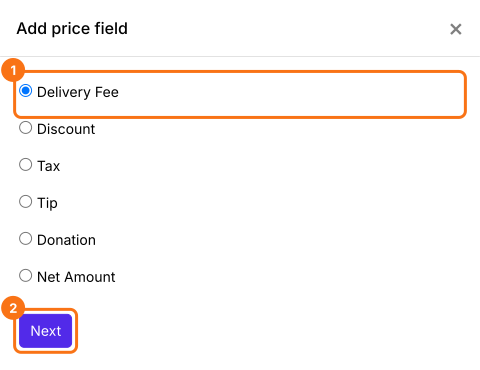
La liste Add price field, avec Delivery Fee sélectionné et Next mis en évidence
  • Sélectionnez Fixed amount et cliquez sur Next
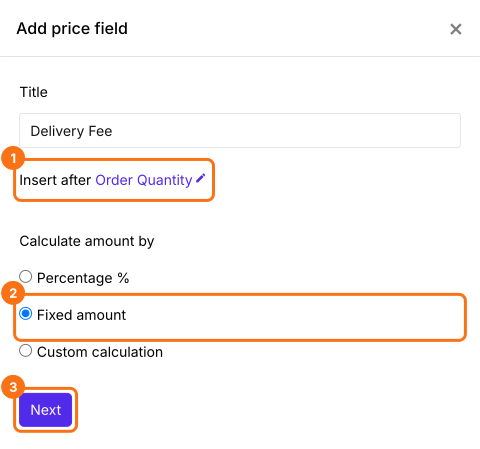
Les paramètres Delivery Fee avec Insert after Order Quantity et Fixed amount sélectionnés, avec Next mis en évidence
  • Cliquez sur Create. Vous remplacerez ce montant par la formule à l'étape suivante
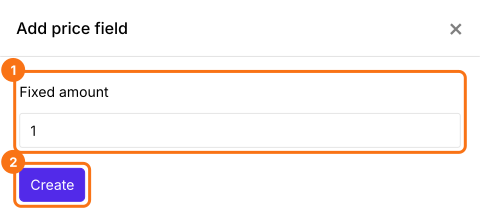
La case Fixed amount avec 1 et le bouton Create mis en évidence

Utilisez la fonction IFS pour fixer les frais de livraison selon le montant de la commande

La fonction IFS évalue plusieurs conditions et renvoie la valeur qui correspond à la première condition vraie. La syntaxe de la fonction IFS est :
IFS(condition1, value1, [condition2, value2, …])
où
  • condition1 - La première condition à évaluer.
  • value1 - La valeur renvoyée si condition1 est TRUE.
  • condition2, value2, … - Des conditions et valeurs supplémentaires si la première est évaluée comme fausse.
Frais de livraison standard
Si le montant de la commande dépasse $500, les frais de livraison sont de zéro. Sinon, des frais standard de $25. TOTAL() est le montant de la commande.
IFS(TOTAL() > 500, 0, 25)
Frais de livraison selon la zone de livraison
Au lieu de frais de livraison standard de $25 pour toutes les commandes sous $500, nous pouvons utiliser la fonction FEE pour calculer les frais de livraison selon la zone choisie par l'utilisateur. Ajoutez d'abord la question comme dans Comment calculer les frais de livraison selon les zones de livraison ?, puis tapez @ pour la choisir.
IFS(TOTAL() > 500, 0, FEE("$", Choose the delivery zone, 10, 15, 12))
  • Dans Field settings, sélectionnez l'onglet Answer et écrivez la formule qui calcule les frais de livraison selon le montant de la commande. Cliquez sur Save
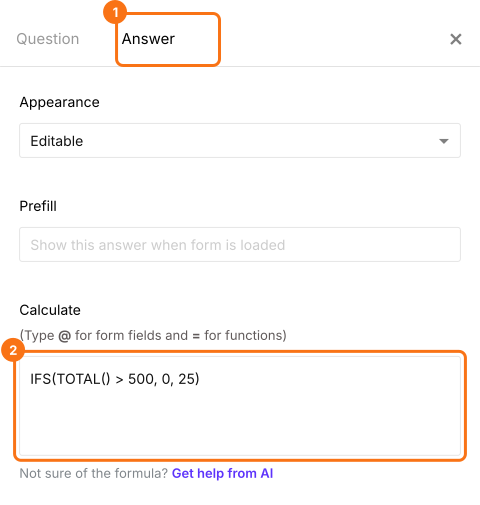
L'onglet Answer des paramètres du champ avec la fonction IFS, qui donne des frais nuls au-dessus de 500 et sinon des frais de 25 dans la case Calculate, avec l'onglet Answer et la case mis en évidence

Comment afficher le montant à payer ?

Ajoutez un champ de prix Net Amount. Il ajoute tout seul le Delivery Fee à l'Order Amount. Vos clients paient le Net Amount.
  • Cliquez sur la question Delivery Fee, puis sur Add price field. Sélectionnez Net Amount et cliquez sur Next
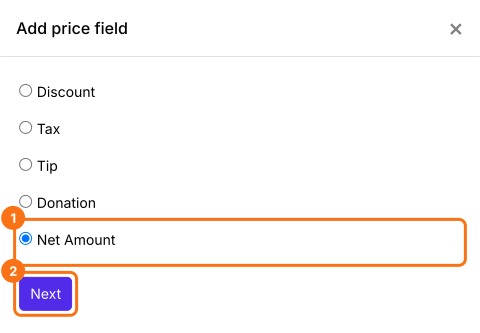
La liste Add price field, avec Net Amount sélectionné et Next mis en évidence
  • Sélectionnez Standard calculation using NETTOTAL() et cliquez sur Next
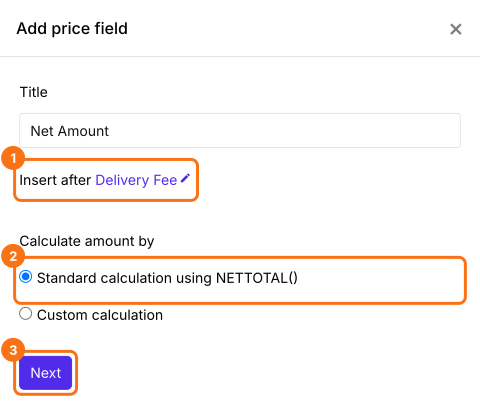
Les paramètres Net Amount avec Insert after Delivery Fee et Standard calculation using NETTOTAL() sélectionnés, avec Next mis en évidence
  • Cliquez sur Create
  • Cliquez sur Save
La case Standard calculation avec NETTOTAL() et le bouton Create mis en évidence
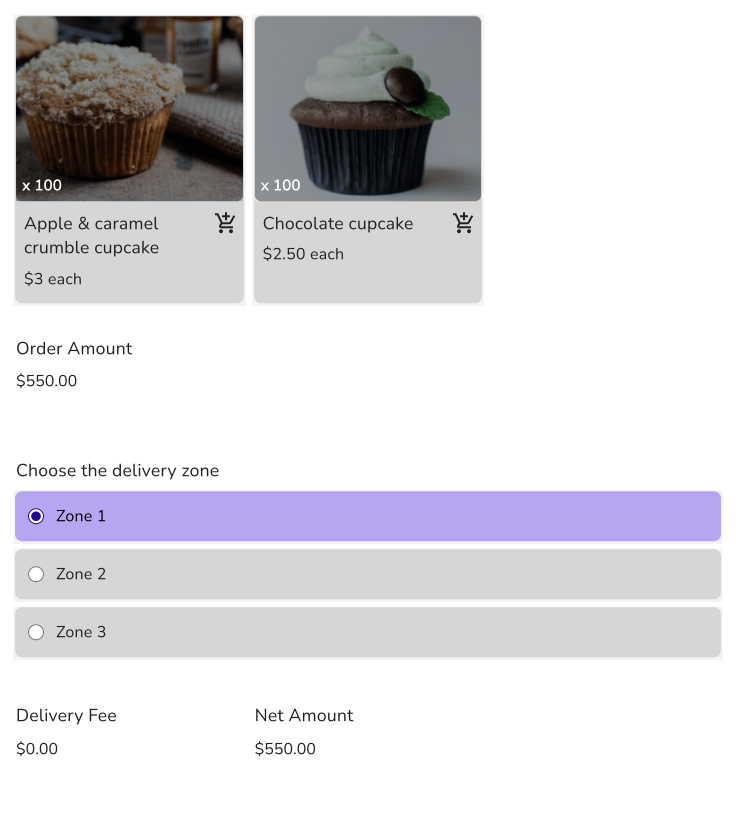
Quand une commande dépasse votre montant, le Delivery Fee passe à zéro sur le formulaire. Vos clients paient le Net Amount.
Le bon de commande Bakery avec Order Amount $550.00, Delivery Fee $0.00 et Net Amount $550.00

Résumé

Un Google Form ne peut pas supprimer les frais de livraison au-delà d'un montant de commande, parce qu'il ne connaît pas le total. Avec Neartail, une formule IFS fixe les frais selon le montant de la commande et les clients les voient passer à zéro dès qu'ils atteignent votre seuil. Importez votre Google Form et suivez les étapes ci-dessus. Si vous avez des questions, écrivez à l'assistance.

Fixez un seuil de livraison gratuite sur votre bon de commande.

Importez votre Google Form et ajoutez un Delivery Fee avec une formule IFS sur le montant de la commande, pour que les frais tombent à zéro dès qu'une commande atteint votre seuil.

Dernière mise à jour :