Wie zeigen Sie eine Bestellübersicht mit den Kundendaten an?
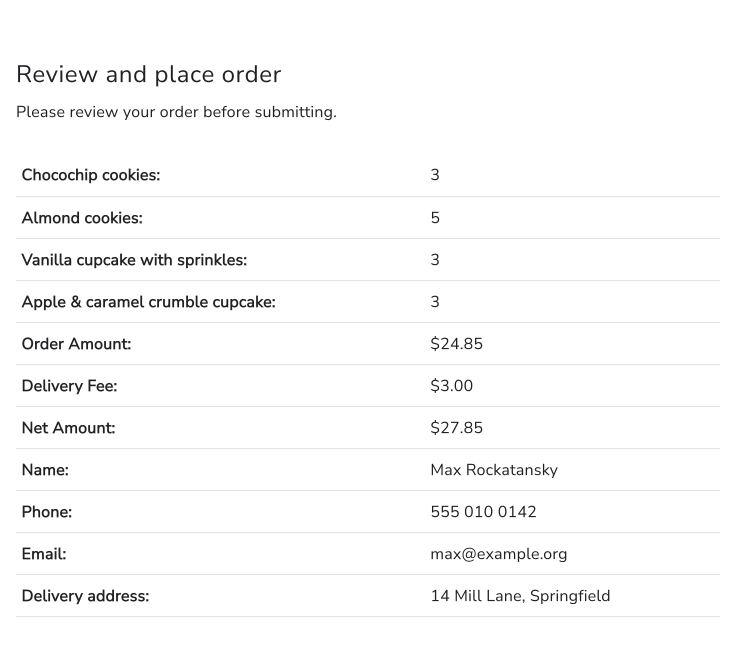
Eine falsche Ziffer in einer Telefonnummer oder Adresse kann eine gescheiterte Lieferung kosten, und ein Google Form zeigt dem Kunden nie, was er eingegeben hat, bevor er absendet. Er kann den Fehler nicht entdecken, und Sie finden ihn am Liefertag. Die Prüfseite von Neartail kann die ganze Bestellung zurückzeigen: Mit SUMMARY(true, true) listet sie die Produkte und den Order Amount zusammen mit jeder Angabe auf, die der Kunde ausgefüllt hat, sodass er alles prüft, bevor er bestellt.
Los geht's. Importieren Sie Ihr Google Form und folgen Sie den Schritten unten.
Wie zeige ich die vollständigen, vom Nutzer ausgefüllten Bestelldetails an?
- Fügen Sie auf der Seite, die sich öffnet, den Link zu Ihrem Google Form ein oder klicken Sie auf Browse, um es auszuwählen, und klicken Sie auf Import.
- Wählen Sie Ihre Währung und klicken Sie auf Continue.
- Wenn "Your order form is ready" erscheint, hat Neartail aus jeder Frage mit einem Preis ein Produkt gemacht und einen Gesamtbetrag und eine Bestellübersicht hinzugefügt. Wenn es heißt, dass keine Produkte gefunden wurden, fügen Sie einer beliebigen Frage einen Preis hinzu.
- Klicken Sie auf Preview your form. Klicken Sie dann unter Manage auf Edit form, um den Formular-Builder zu öffnen.

- Ihr Formular hat bereits einen Abschnitt, der die Rechnung zeigt (auf den Bildern Review and place order). Klicken Sie auf den Abschnitt und dann auf das Symbol ⚙️.

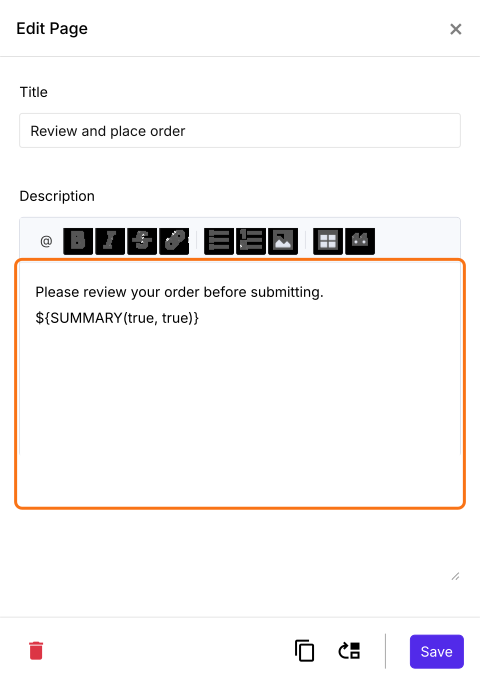
- In Edit Page enthält die Beschreibung die Formel ${BILL()}. Ersetzen Sie sie wie unten gezeigt durch die Formel ${SUMMARY(true, true)} und klicken Sie auf Save. Verwenden Sie sie, wenn Kunden ihre Kontakt- und Lieferdaten prüfen sollen oder wenn Ihre Produkte Optionen zur Auswahl haben.
Zusammenfassung
Fügen Sie Ihrer Bestellübersicht die Kundendaten hinzu.
Importieren Sie Ihr Google Form und setzen Sie SUMMARY(true, true) auf seine Prüfseite, damit Kunden vor dem Bestellen ihre Produkte, den Gesamtbetrag und jede eingetippte Angabe prüfen.