Hoe ontvang je Venmo-betalingen in Google Forms?
"betalingen via Venmo verwerken. Klanten vullen een Google-formulier in en ik reageer"- Google Sites Community
Als je club of team de inschrijving aanneemt via een formulier in Google Forms en de contributie via Venmo, komen die twee nooit samen. Google Forms kan je Venmo-gebruikersnaam als tekst tonen, maar niet wat elk lid moet betalen, en het kan niemand vragen om te betalen. Dus scroll je door Venmo en vink je namen af tegen de antwoorden. Met Neartail gebeurt de betaling in het formulier. Leden zien het totaal als ze verzenden en scannen een QR-code met hun telefoon om je via Venmo te betalen. Ze gebruiken de Venmo-app die ze al hebben, dus niemand typt een kaartnummer in.
Hieronder staan drie manieren om Venmo-betalingen te innen met een formulier in Google Forms en waar elke manier tekortschiet.
1. Zet je Venmo-gebruikersnaam in het formulier
2. Link naar Venmo na het verzenden
3. Ontvang Venmo-betalingen in het formulier met Neartail
- Klik op Import your Google Form. Plak op de pagina die opent de link van je Google Form (of klik op Browse om het te kiezen) en klik op Add payment.
- Selecteer je valuta en klik op Continue.
- Staat er "Your order form is ready", dan heeft Neartail van elke vraag met een prijs een product gemaakt en een totaalbedrag en een besteloverzicht toegevoegd. Staat er dat er geen producten zijn gevonden, voeg dan een prijs toe aan een willekeurige vraag.
- Klik op Preview your form. Klik daarna onder Manage op Edit form om de formulierbouwer te openen.

- Klik onderaan de editor op Enable onder Payments disabled en daarna op Enable naast Do you want to collect payment.
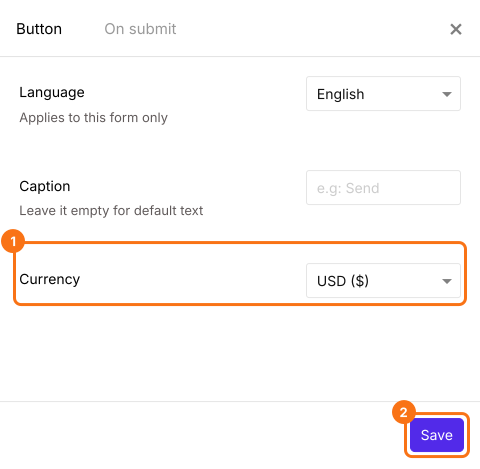
- Venmo staat er alleen bij formulieren in USD. Staat je formulier in een andere valuta, sluit dan het paneel Payments, klik op het tandwiel in de rij After payment, de laatste rij boven de knop Submit, kies USD in Currency en klik op Save. Klik daarna op Edit in de rij Payments.
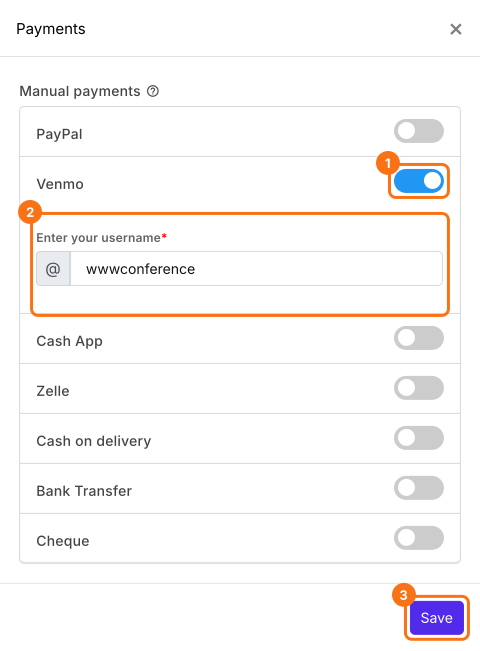
- Zet onder Manual payments Venmo aan, vul je gebruikersnaam in en klik op Save.
Controleer het bedrag
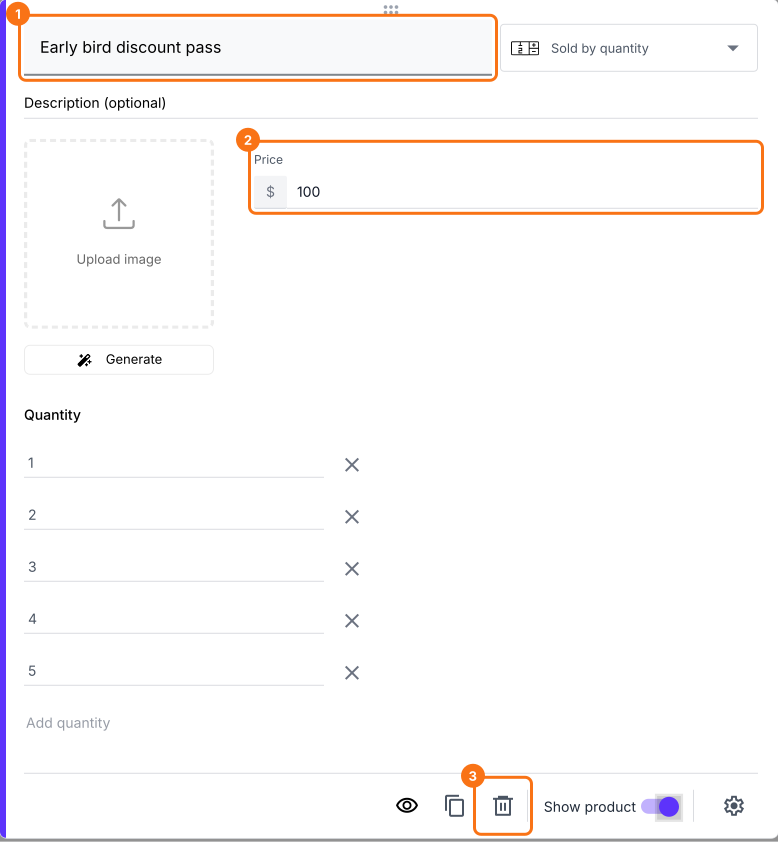
- Klik op een productkaart om de titel of prijs te wijzigen. Om een product te verwijderen dat je niet verkoopt, klik je op het verwijderpictogram onderaan de kaart.
- Klik op Preview en verzend het formulier om het uit te proberen.

Samenvatting
Voeg Venmo toe aan je Google Form. Word betaald als mensen verzenden.
Importeer je Google Form, zet Venmo aan en vul je gebruikersnaam in, zodat mensen het totaal zien als ze verzenden en een QR-code scannen om je via Venmo te betalen.