Como personalizar a mensagem de agradecimento do formulário?
"quero editar a mensagem de confirmação com nome ou e-mail ou algum número"- Google Docs Editors Community
Depois que alguém envia, a mensagem de agradecimento é a sua chance de confirmar o que a pessoa fez: o nome dela, o que escolheu, o que acontece a seguir. O Google Forms mostra a mesma mensagem de confirmação para todo mundo e não consegue colocar as respostas nela. Com o Neartail, você formata a mensagem e insere respostas do formulário, então cada pessoa vê o próprio nome e as próprias escolhas quando envia. A mensagem aparece na sua própria página com a sua marca, e não na do Google.
Vamos começar. Importe seu Google Form e siga os passos abaixo.
Escreva a mensagem de agradecimento
- Na página que abrir, cole o link do seu Google Form (ou clique em Browse para escolhê-lo) e clique em Add payment.
- Selecione sua moeda e clique em Continue.
- Quando aparecer "Your order form is ready", o Neartail terá criado um produto a partir de cada pergunta com preço e adicionado um total do pedido e um resumo. Se aparecer que nenhum produto foi encontrado, adicione um preço a qualquer pergunta.
- Clique em Preview your form. Depois, em Manage, clique em Edit form para abrir o criador de formulários.

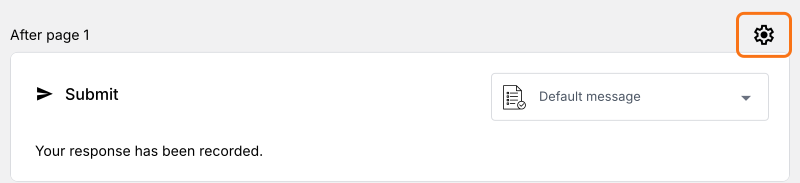
- Clique no ícone de engrenagem na última linha acima do botão Submit. É a última linha After page, ou a linha After payment se o seu formulário recebe pagamento.
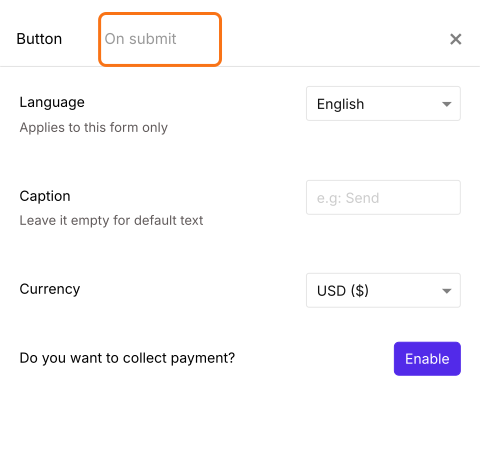
- Clique em On submit.
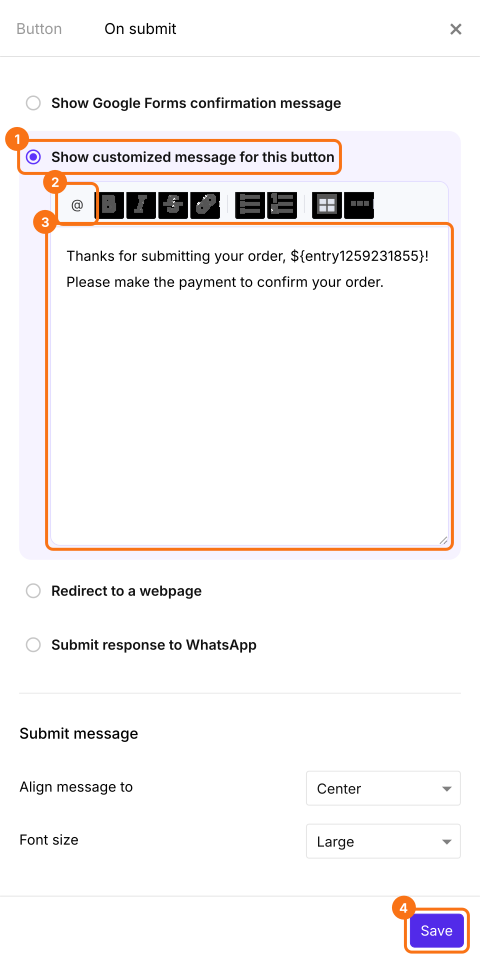
- Selecione Show customized message for this button e digite sua mensagem. Para inserir uma resposta, clique no ícone @ e escolha a pergunta. Ela aparece como um código na caixa, e cada pessoa vê a própria resposta no lugar dele. Clique em Save.
Resumo
Coloque as respostas de cada pessoa na sua mensagem de agradecimento.
Importe seu Google Form, escreva sua mensagem em On submit e insira respostas com o ícone @, assim cada pessoa vê as próprias respostas depois de enviar.