フォームを共有して回答を集めるには?
メッセージで送ったりチラシに印刷したりできるリンクが1つ必要で、それは支払いができるフォームにつながっていなければなりません。Google Forms はリンクを用意し、短縮もできますが、開くのは普通のフォームで、金額を表示することも支払いを求めることもできません。Neartail なら、フォームの短縮リンクを共有できます。開いた人には金額が表示され、Submit をクリックすると支払いを求められます。ページには Google ではなくあなたのブランドが表示され、回答は Google Forms に集まります。
さっそく始めましょう。Google Form をインポートして、以下の手順に沿って進めてください。
短縮リンクを取得する
- 開いたページで Google Form のリンクを貼り付けるか、Browse をクリックして選び、Add payment をクリックします。
- 通貨を選択して Continue をクリックします。
- 「Your order form is ready」と表示されたら、Neartail が価格のある質問ごとに商品を作り、注文合計と注文概要を追加しています。商品が見つからなかったと表示された場合は、いずれかの質問に価格を追加します。
- Preview your form をクリックします。次に、Manage の下の Edit form をクリックしてフォームビルダーを開きます。

- エディターの最後で、Payments disabled の下の Enable をクリックし、次に Do you want to collect payment の横の Enable をクリックします。Manual payments の下で受け取りたい方法をオンにし、詳細を入力して Save をクリックします。Venmo、Zelle、Cash App は、フォームの通貨が USD のときだけ表示されます。通貨を変更するには、Venmo の支払いを受け取る方法をお読みください。
- Share をクリックします。

- Link をクリックします。
- Copy をクリックし、支払ってもらいたい人に短縮リンクを共有します。
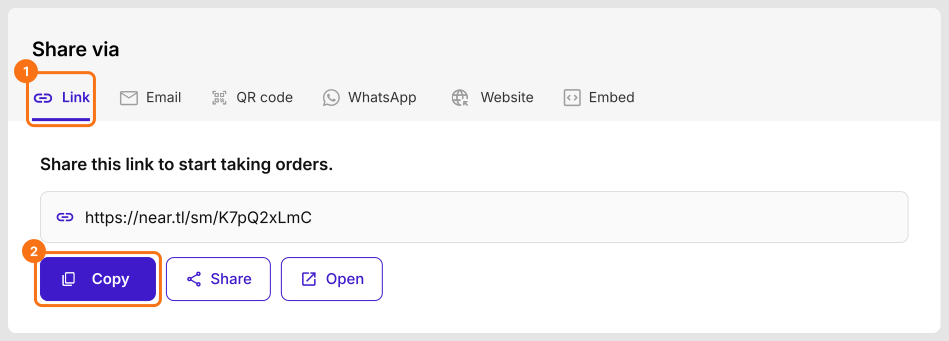
このリンクを開くと、金額入りのフォームが表示され、Submit をクリックすると支払いを求められます。
まとめ
Google Forms のリンクをそのまま共有すると、相手には支払う手段のない普通のフォームが表示されます。Neartail なら、フォームの短縮リンクをコピーして共有すると、相手は送信時に支払います。Google Form をインポートして、上の手順を完了してください。