¿Cómo crear una plantilla de correo con enlace prellenado?
"un formulario con campos prellenados; necesito que este hipervínculo aparezca en la combinación de correspondencia"- Google Docs Editors Community
Envías el mismo formulario a muchos clientes y escribes casi el mismo correo cada vez, con un enlace prellenado diferente en cada uno. Poner ese enlace en una combinación de correspondencia es algo que 33 personas han preguntado en el foro de Google. Google Forms puede crear un enlace prellenado pero no puede enviarlo, así que el enlace va en una combinación de correspondencia o en cada correo a mano. En Formfacade, el asunto y el mensaje que envías se guardan como plantilla. La próxima vez, la eliges en Mail template y tu mensaje está listo.
Empecemos. Importa tu formulario de Google Forms y sigue los pasos de abajo.
¿Cómo configurar una plantilla de correo?
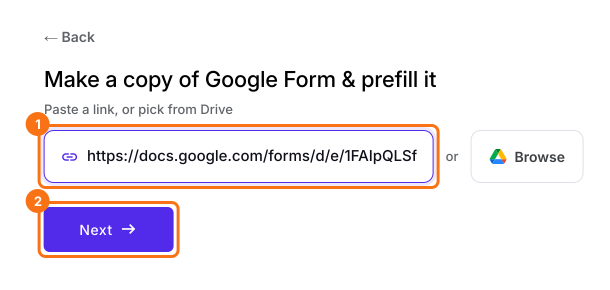
- En la página que se abre, pega el enlace de tu formulario de Google Forms o haz clic en Browse para elegirlo. Luego haz clic en Next. Tu formulario se abre en la pestaña Edit.
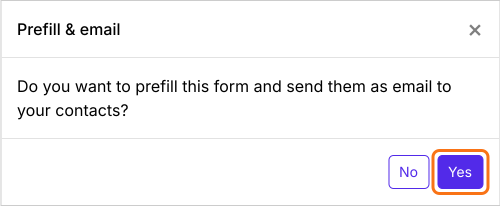
- En el cuadro de diálogo Prefill & email que pregunta "Do you want to prefill this form and send them as email to your contacts?", haz clic en Yes.
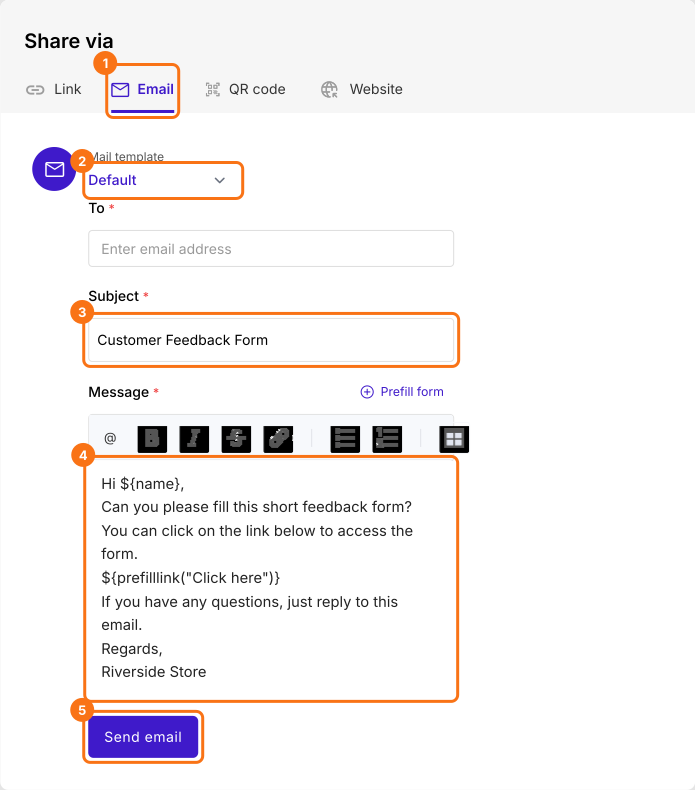
- En la página Email de la pestaña Share, escribe la dirección de correo en To
- Edita el asunto y el mensaje
- Haz clic en Send email. El asunto y el mensaje se guardan como plantilla en Mail template.
Resumen
Guarda tu correo con enlace prellenado como plantilla.
Importa tu formulario de Google Forms, haz clic en Yes cuando ofrezca rellenar previamente y enviar por correo, luego envía tu correo. Su asunto y su mensaje te esperan en Mail template para la próxima vez.