¿Cómo crear un enlace prellenado seguro para Google Forms?
"Seguridad de los datos prellenados en Google Forms"- Google Docs Editors Community
Una organización benéfica que prellena la inscripción a un retiro o una empresa que envía formularios de renovación pone los datos de las personas en el enlace. Un enlace prellenado de Google Forms lleva cada valor en su dirección, así que cualquiera que vea el enlace puede leerlos. Y cuando la respuesta vuelve, todavía necesitas saber de quién es. Con Formfacade, el enlace lleva solo un nombre que tú eliges (por ejemplo renewal-0417) y los datos se completan cuando la persona lo abre. Cada persona ve sus propios datos en el formulario y ninguno en el enlace. Puedes sincronizar las respuestas con Google Sheets junto con los datos que prellenaste, para saber quién envió cada una.
Empecemos. Importa tu formulario de Google Forms y sigue los pasos de abajo.
¿Cómo crear un enlace prellenado seguro?
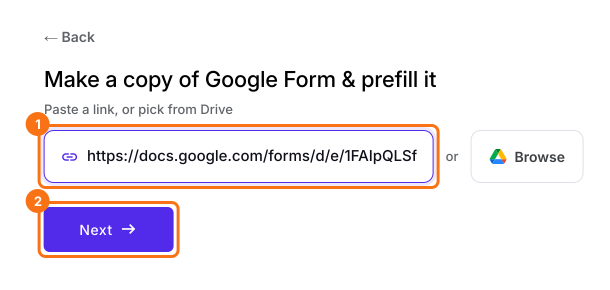
- En la página que se abre, pega el enlace de tu formulario de Google Forms o haz clic en Browse para elegirlo. Luego haz clic en Next. Tu formulario se abre en la pestaña Edit.
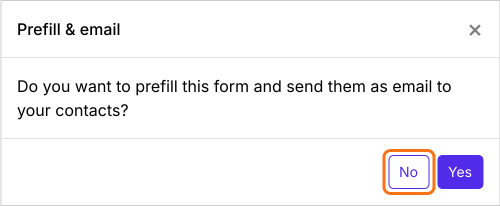
- En el cuadro de diálogo Prefill & email que pregunta "Do you want to prefill this form and send them as email to your contacts?", haz clic en No.
- Haz clic en la pestaña Share

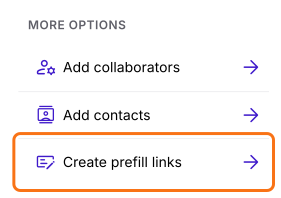
- En More options, haz clic en Create prefill links
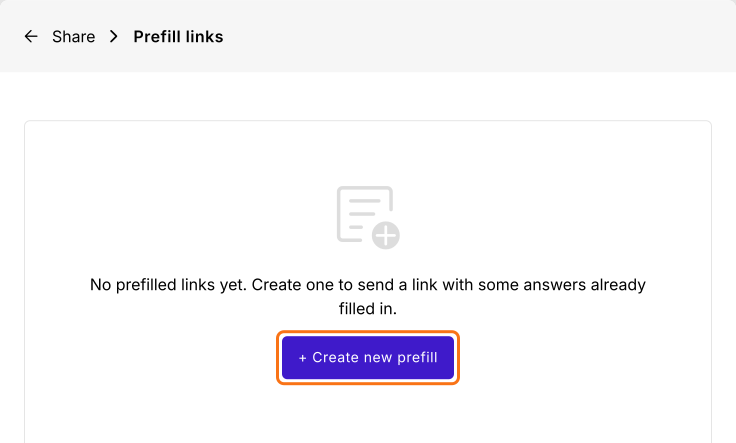
- Haz clic en + Create new prefill
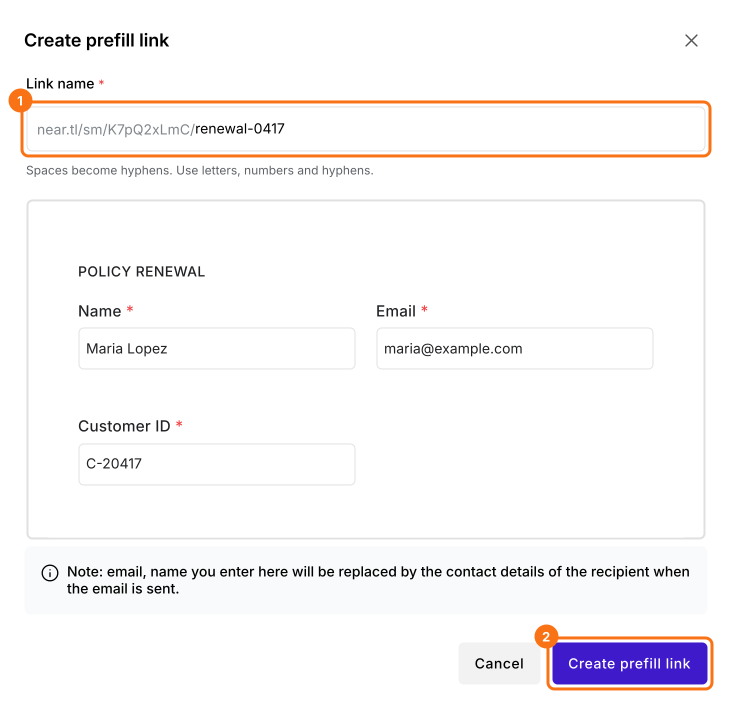
- Escribe un nombre único para el enlace
- Completa las respuestas que quieres rellenar previamente
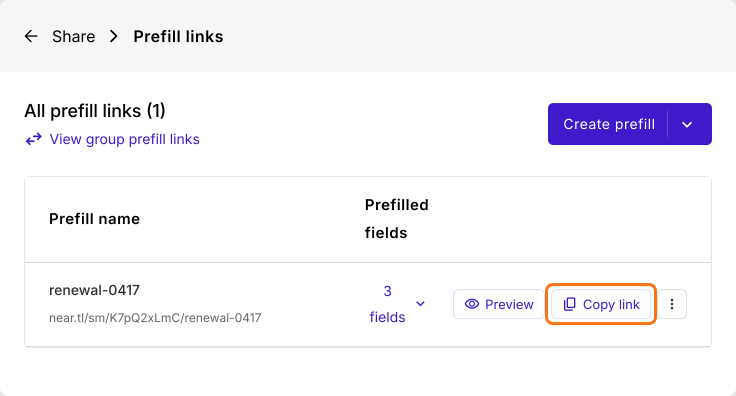
- Haz clic en Create prefill link
Resumen
Mantén los datos personales fuera de los enlaces prellenados de tu formulario de Google Forms.
Importa tu formulario de Google Forms y crea un enlace prellenado con un nombre y las respuestas. El enlace muestra solo su nombre y el formulario se abre con los datos ya completados.