¿Cómo editar el mensaje antes de enviar el correo?
"enviar un Google Form a varias personas con solicitudes específicas en el formulario"- Google Docs Editors Community
Un formulario va a un grupo de personas y el correo debe decir lo que necesitas de ellas esta vez, no un mensaje genérico. En el foro de Google, 31 personas han preguntado cómo enviar un formulario a varias personas con una solicitud para cada una. Google Forms puede crear un enlace prellenado pero no puede enviarlo por correo, así que terminas con una fórmula de Sheets y una herramienta de combinación de correspondencia. Con Formfacade, marcas a las personas en tus contactos, editas el asunto y el mensaje y lo envías. Cada persona recibe tus palabras con su nombre y su propio enlace prellenado.
Empecemos. Importa tu formulario de Google Forms y sigue los pasos de abajo.
¿Cómo agregar a tus clientes?
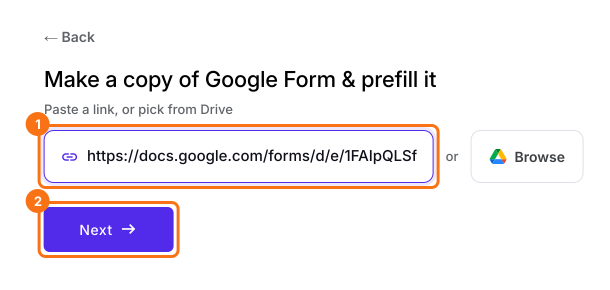
- En la página que se abre, pega el enlace de tu formulario de Google Forms o haz clic en Browse para elegirlo. Luego haz clic en Next. Tu formulario se abre en la pestaña Edit.
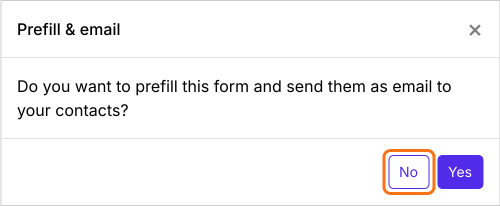
- En el cuadro de diálogo Prefill & email que pregunta "Do you want to prefill this form and send them as email to your contacts?", haz clic en No.
- Haz clic en la pestaña Share

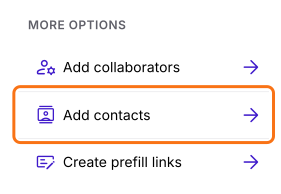
- En More options, haz clic en Add contacts
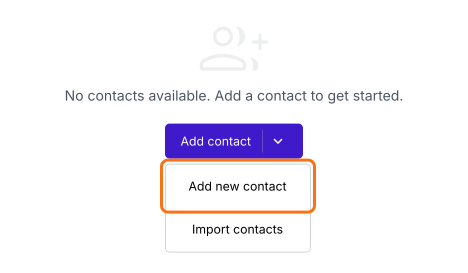
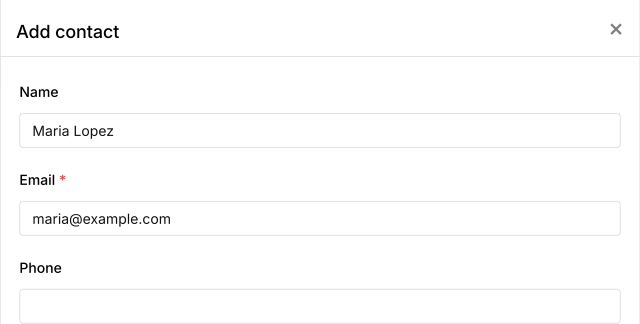
- Haz clic en Add contact y luego en Add new contact
- Escribe el nombre y el correo del cliente y haz clic en Save
- Haz lo mismo con cada cliente
¿Cómo editar el mensaje y enviarlo?
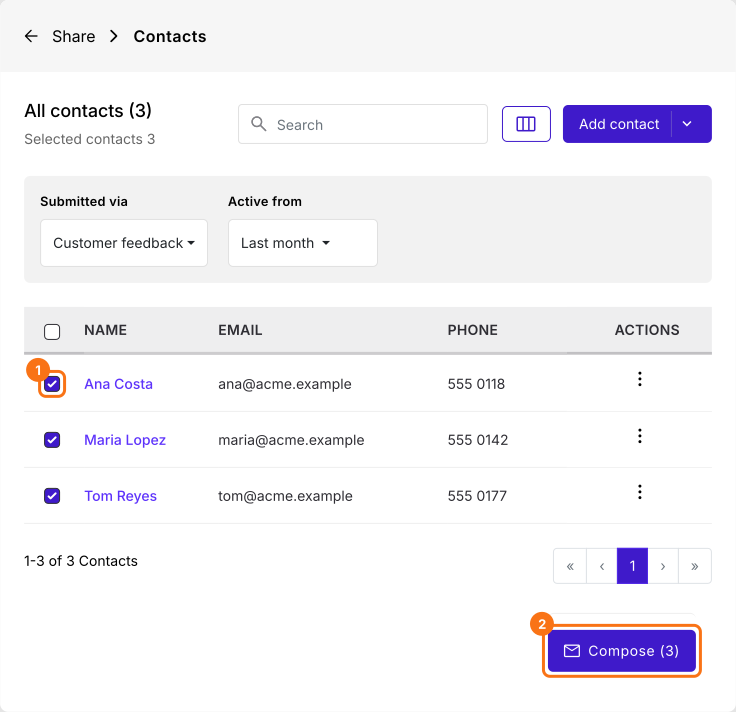
- Marca los clientes que quieras o marca la casilla de arriba para seleccionar todos
- Haz clic en Compose
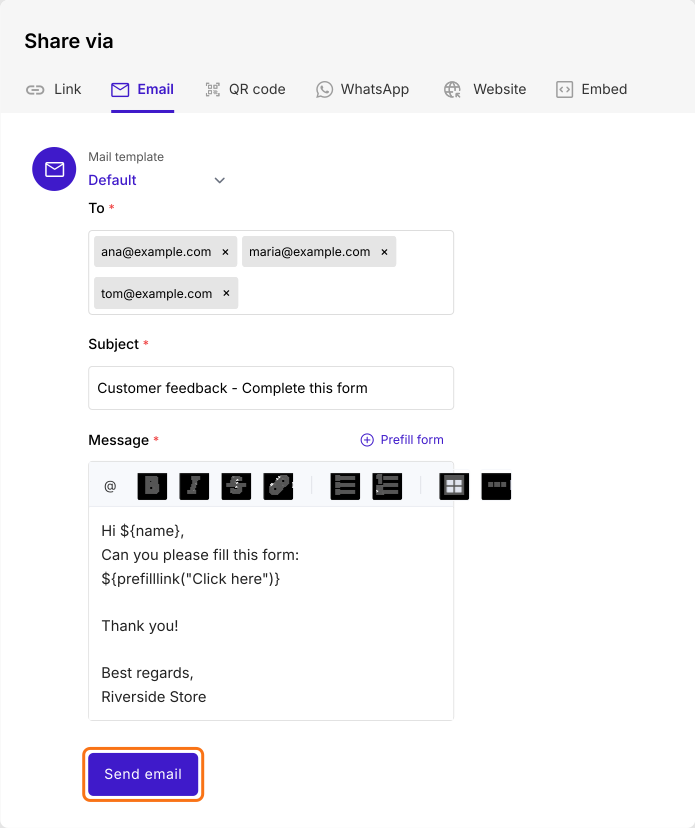
- Edita el asunto y el mensaje
- Haz clic en Send email
Resumen
Edita tu mensaje antes de enviar tu formulario de Google Forms por correo.
Importa tu formulario de Google Forms, agrega tus contactos, marca a las personas y haz clic en Compose para editar el mensaje. Cada una recibe tus palabras y su propio enlace prellenado.