Wie sendet man Google Forms mit vorausgefüllten Antworten?
"mühsam für mich, daran zu denken, es an jeden Kunden zu senden"- Google Docs Editors Community
Jedem Kunden vor einem Termin oder nach einer Bestellung ein Formular zu senden, wird mühsam. Jede E-Mail braucht außerdem eine Zeile für diese Person. Google Forms kann keinen vorausgefüllten Link per E-Mail senden, also kopieren Sie ihn in eine E-Mail und schreiben die Nachricht jedes Mal selbst. Mit Formfacade wird die E-Mail aus Ihrer Vorlage geschrieben, und Sie bearbeiten sie für diesen Kunden, bevor Sie sie senden. Er erhält Ihre Nachricht mit seinem eigenen Link, und das Formular öffnet sich mit seinen Antworten ausgefüllt.
Los geht's. Importieren Sie Ihr Google-Formular und folgen Sie den Schritten unten.
Wie erstelle ich einen Vorausfüll-Link?
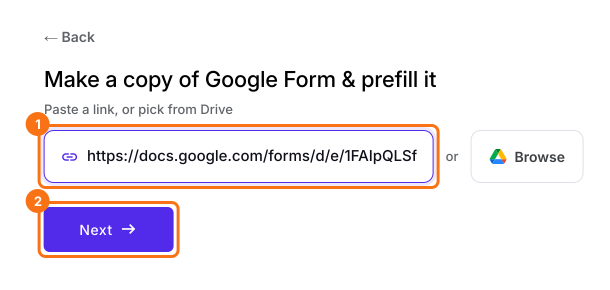
- Fügen Sie auf der Seite, die sich öffnet, den Link Ihres Google-Formulars ein oder klicken Sie auf Browse, um es auszuwählen. Klicken Sie dann auf Next. Ihr Formular öffnet sich im Tab Edit.
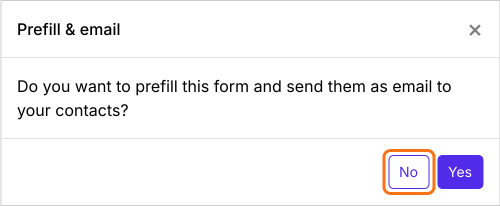
- Klicken Sie im Dialog Prefill & email, der fragt "Do you want to prefill this form and send them as email to your contacts?", auf No.
- Klicken Sie auf den Tab Share

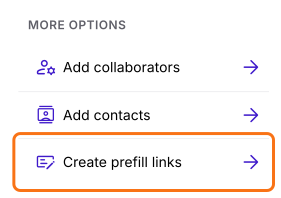
- Klicken Sie unter More options auf Create prefill links
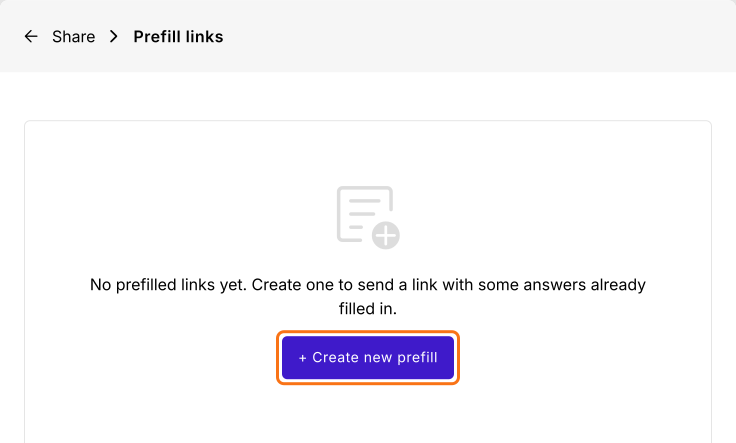
- Klicken Sie auf + Create new prefill
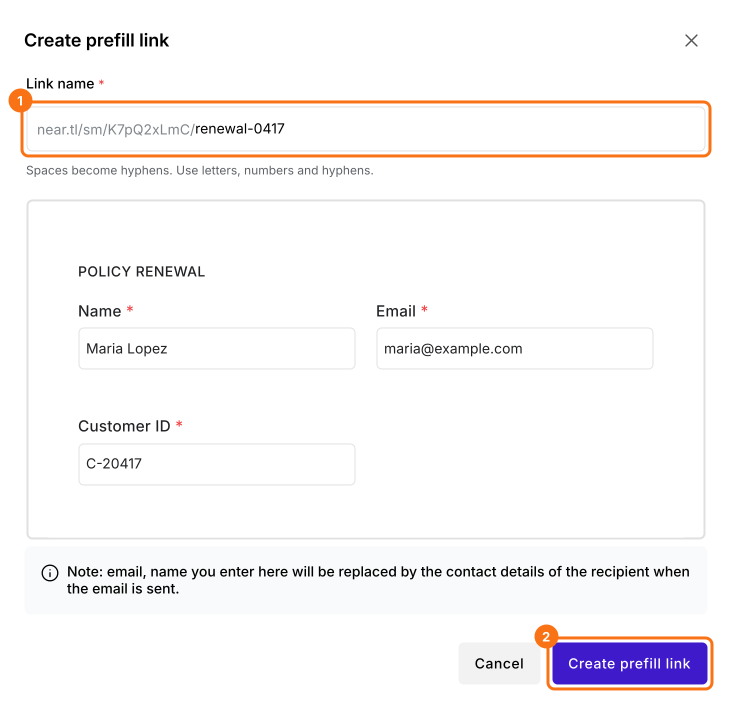
- Geben Sie einen eindeutigen Namen für den Link ein
- Tragen Sie die Antworten ein, die vorausgefüllt werden sollen
- Klicken Sie auf Create prefill link
Wie bearbeiten Sie die Nachricht für diesen Kunden?
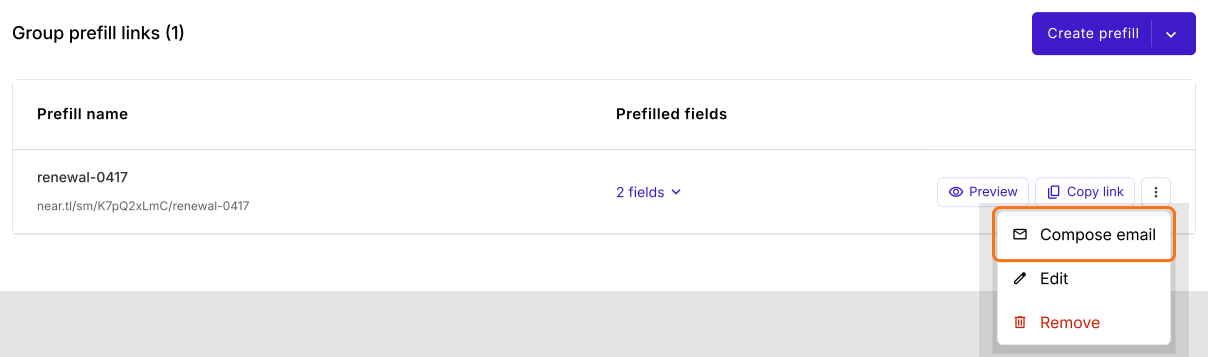
- Klicken Sie auf das Symbol ⋮ More neben dem vorausgefüllten Link
- Klicken Sie auf Compose email
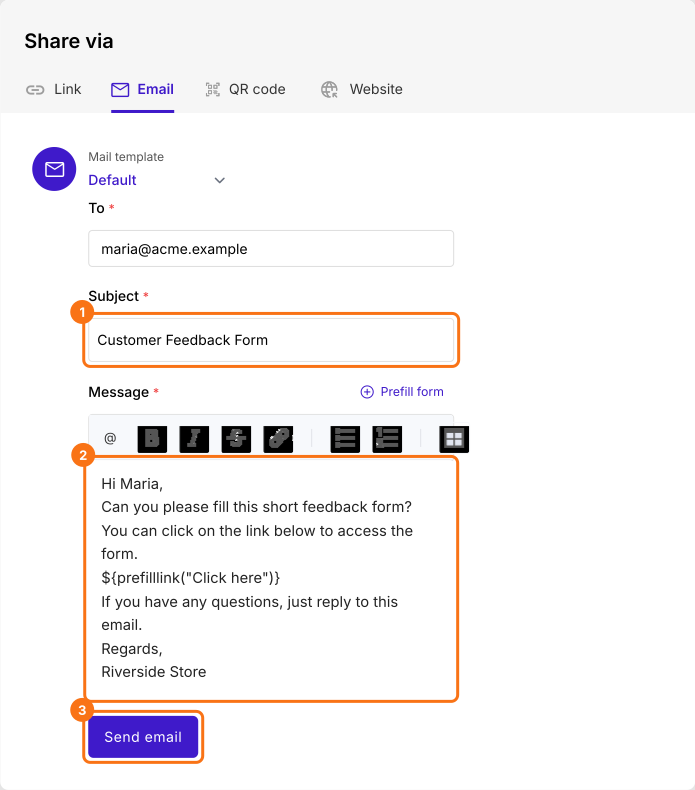
- Prüfen Sie die E-Mail-Adresse Ihres Kunden in To
- Betreff und Nachricht stammen aus Ihrer Vorlage. Bearbeiten Sie sie für diesen Kunden
- Klicken Sie auf Send email
Zusammenfassung
Senden Sie einem Kunden Ihr Google-Formular mit seinen Antworten schon ausgefüllt.
Importieren Sie Ihr Google-Formular, erstellen Sie einen vorausgefüllten Link und klicken Sie daneben auf Compose email. Passen Sie Ihre Vorlage für diesen Kunden an und senden Sie sie mit seinem Link.