Google Formsのレイアウトを変更するには?
"google form をもっとコンパクトにするには?"- Google Docs Editors Community
Google Forms では、すべての質問が細い 1 列の中でそれぞれのカードに置かれ、周りに余白があります。長い注文フォームや登録フォームでは、Submit にたどり着くまで長くスクロールすることになります。Google Forms ではテーマは変えられても質問の配置は変えられず、埋め込みコードで設定できるのは幅と高さだけです。Formfacade なら、フォームごとに Default、Comfortable、Compact のレイアウトを選べるので、ユーザーは一目でより多くの質問を見られます。回答はこれまでどおり Google Form に集まります。
Google Form をインポートして、以下のステップに従ってください。
フォームのレイアウトを変更するには?
- 開いたページで Google Form のリンクを貼り付けるか、Browse をクリックして選んでから、Next をクリックします。フォームが「Preview」タブで開きます。

- LAYOUT タブをクリックします。
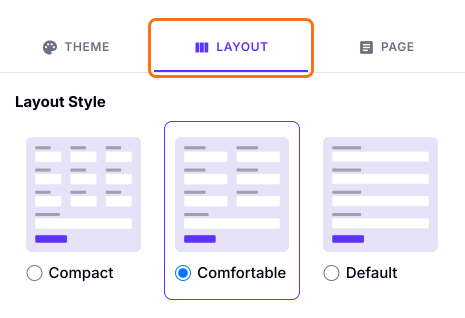
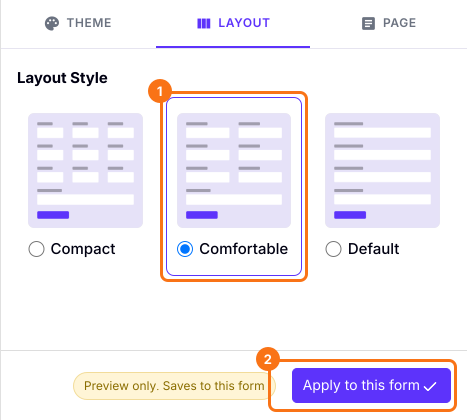
- 使いたいレイアウトを選びます。
- 「Apply to this form」ボタンをクリックします。レイアウトはこのフォームにだけ適用されます。
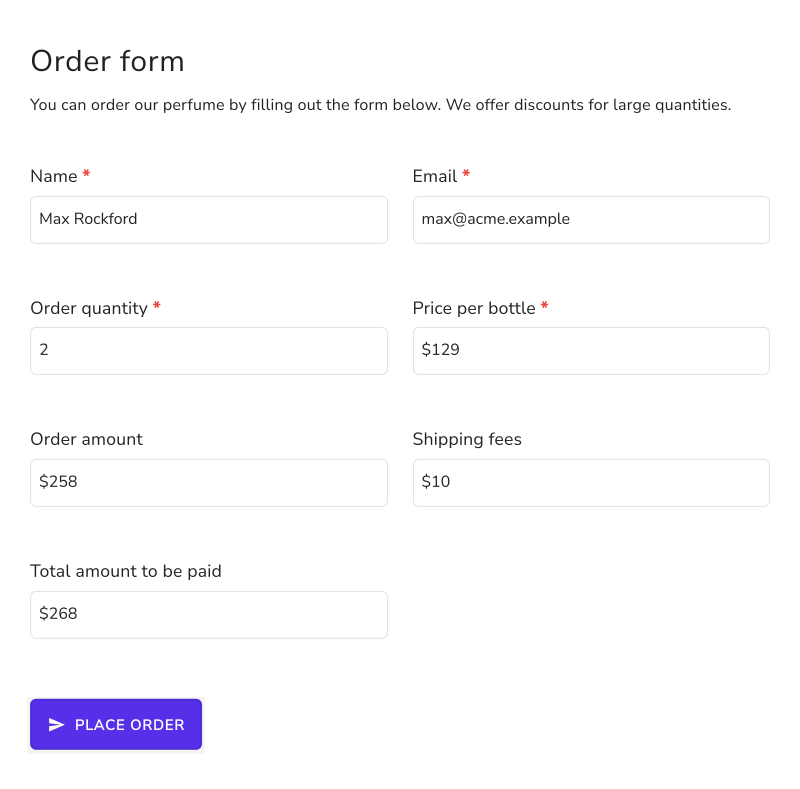
Comfortable レイアウトでカスタマイズしたフォーム
まとめ
Google Forms はどのフォームも同じ 1 列でレイアウトし、埋め込みコードで変えられるのは幅と高さだけです。Formfacade なら、フォームごとに Default、Comfortable、Compact のレイアウトを選べます。Google Form をインポートして、上のステップを完了してください。