Como calcular a idade pela data de nascimento informada pelo usuário?

Formulários de associação, admissão e inscrição muitas vezes precisam da idade da pessoa além da data de nascimento. O Google Forms consegue coletar a data, mas não calcula a idade, então ou você pede as duas e recebe idades que não batem com as datas, ou calcula depois numa planilha. Com o Formfacade, você escreve uma fórmula com TODAY e DIFF na opção Calculate de uma pergunta Age, e o formulário mostra a idade assim que alguém informa a data de nascimento. A idade é salva com a resposta, então já está lá quando você sincroniza com o Google Sheets.

Importe seu Google Form e siga os passos abaixo.

Instruções para calcular a idade

  • Na página que abrir, cole o link do seu Google Form ou clique em Browse para escolhê-lo. Depois clique em Next. Seu formulário abre na aba "Preview".

A tela Make a copy of Google Form & customize it, com o link de um Google Form colado e a caixa do link e o botão Next destacados
  • Clique na aba "Edit".
As guias Edit, Preview, Share e Responses, com Edit destacado
  • Clique no ícone + (Add field) na barra de ferramentas à direita.
  • Digite "Date of birth" como pergunta e selecione Date na lista de tipos de pergunta.
  • Clique no ícone + de novo.
  • Digite "Age" como pergunta. Ela já é uma Short answer.
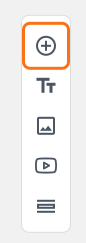
A barra de ferramentas à direita da aba Edit, com o ícone + marcado
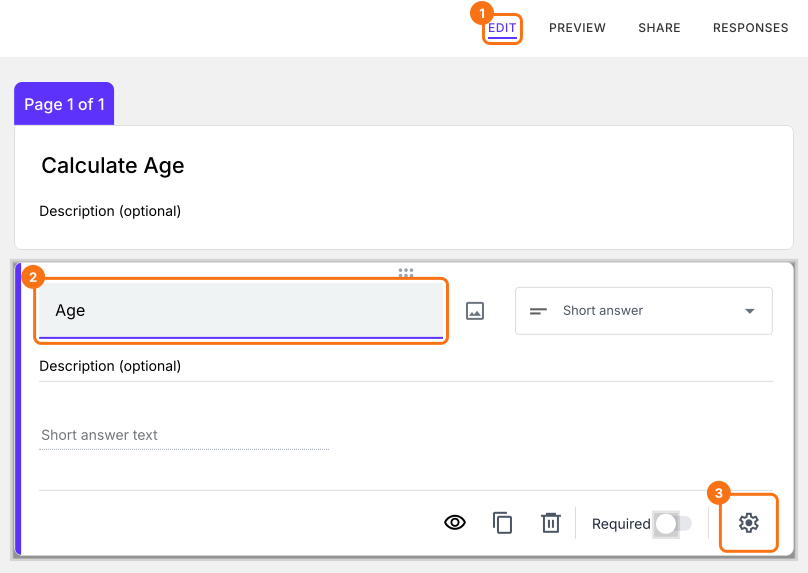
Clique no ícone ⚙️ no canto inferior direito da pergunta Age.
O formulário no Formfacade, com a aba EDIT, a pergunta Age e o ícone de engrenagem no canto inferior direito do cartão marcados
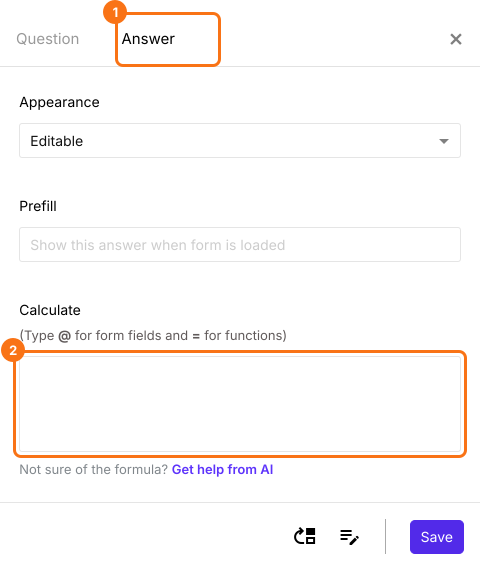
Selecione a aba "Answer".
O painel de configurações do campo com a aba Answer e a caixa Calculate marcadas

Use as funções DIFF e TODAY para calcular a idade
A função Diff calcula o número de segundos, minutos, horas, dias, meses ou anos entre duas perguntas de data ou de data & hora. Como queremos calcular a idade, vamos usar anos como unidade.
TODAY().diff(date_of_birth, "years")
Observação: para inserir date_of_birth, digite @ na opção calculate e selecione a pergunta de data de nascimento na lista.
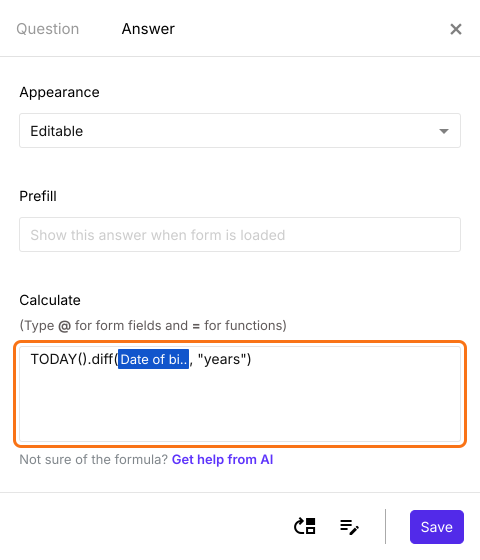
Escreva a fórmula na opção Calculate da pergunta de idade como mostrado abaixo. Clique em Save.
A aba Answer com TODAY().diff(Date of birth, "years") escrito na caixa Calculate
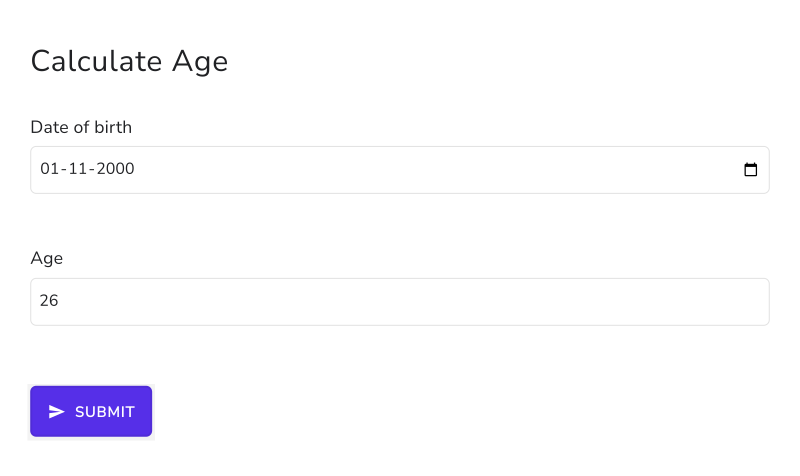
Assim que o usuário informa a data de nascimento, o formulário mostra a idade.
O formulário Calculate Age com data de nascimento 1 de novembro de 2000 e Age 26

Resumo

Se você precisa da idade a partir de uma data de nascimento, o Google Forms não consegue calculá-la. Com o Formfacade, você pode escrever a fórmula com TODAY e DIFF na opção Calculate e a idade aparece assim que o usuário informa a data de nascimento. Importe seu Google Form e siga os passos acima. Se tiver alguma dúvida, escreva para o suporte.

Calcule a idade a partir da data de nascimento no seu Google Form.

Importe seu Google Form e escreva uma fórmula com TODAY e DIFF na opção Calculate de uma pergunta Age. A idade aparece assim que a data de nascimento é digitada.

Última atualização: