Come calcolare i giorni tra due date?
Richieste di ferie, prenotazioni e noleggi hanno tutti bisogno del numero di giorni tra due date. Quando le persone contano i giorni da sole li contano in modo diverso o sbagliano, e Google Forms registra solo le due date, quindi lo calcoli dopo in un foglio. Con Formfacade, sottrai la data di inizio dalla data di fine nell'opzione Calculate, e i tuoi utenti vedono il numero di giorni appena inseriscono entrambe le date. Il numero arriva in Google Sheets con la risposta, senza nessuna formula da scrivere lì.
Importa il tuo Google Form e segui i passi qui sotto. L'esempio è un modulo di richiesta ferie con una data Leave From e una data Leave Till.
Come calcolare il numero di giorni?
- Nella pagina che si apre, incolla il link del tuo Google Form o clicca su Browse per sceglierlo, poi clicca su Next. Il modulo si apre nella scheda "Preview".

- Clicca sulla scheda "Edit".

- Clicca sull'icona + (Add field) nella barra degli strumenti a destra.
- Scrivi "Leave From" come domanda e seleziona Date nell'elenco dei tipi di domanda
- Clicca di nuovo sull'icona +
- Scrivi "Leave Till" come domanda e seleziona Date nell'elenco dei tipi di domanda
- Clicca di nuovo sull'icona +
- Scrivi "Number of days" come domanda. È già una Short answer.

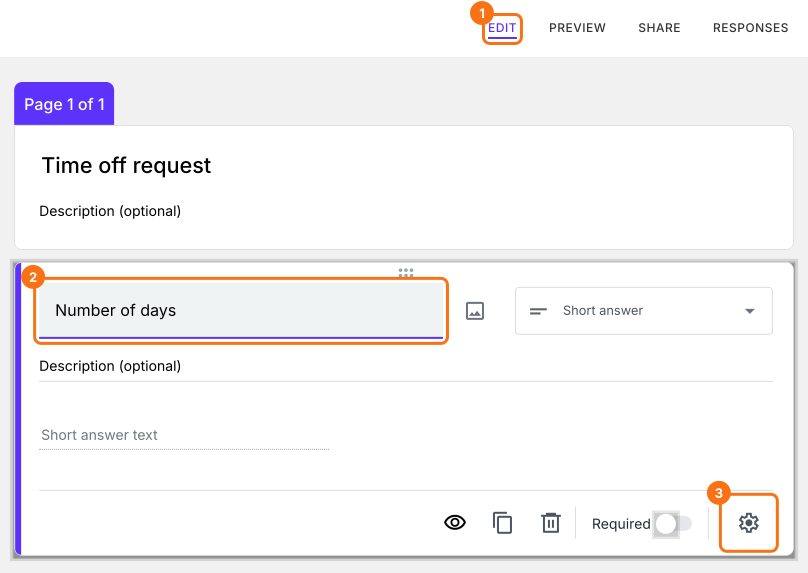
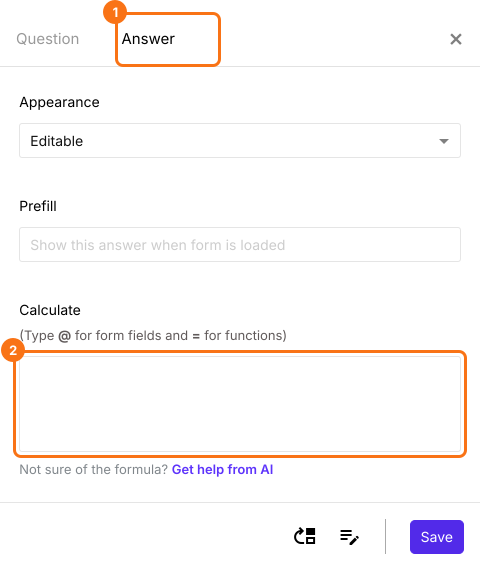
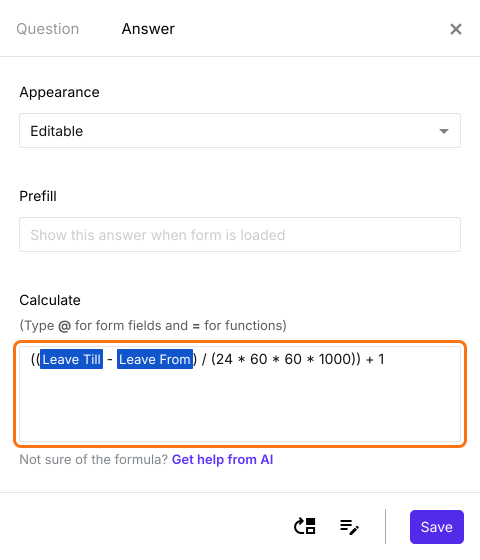
Numero di giorni tra due date
- Dividi per 1000 per convertire in secondi
- Dividi per (60 * 1000) per convertire in minuti
- Dividi per (60 * 60 * 1000) per convertire in ore
- Dividi per (24 * 60 * 60 * 1000) per convertire in giorni
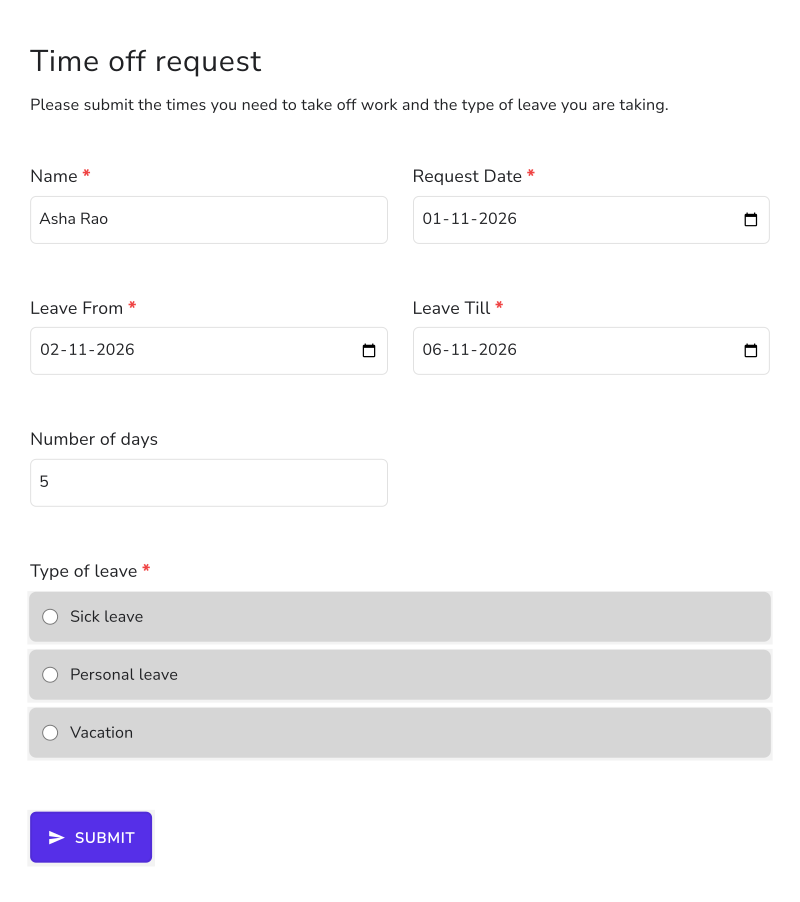
Riepilogo
Conta i giorni tra due date nel tuo Google Form.
Importa il Google Form con due date e sottrai la data di inizio dalla data di fine nell'opzione Calculate. Il numero di giorni appare appena ci sono entrambe.