Einfaches berechnetes Feld in Google Forms hinzufügen?

"gibt es eine Möglichkeit, Summen in einem Google Form zu bilden"- Google Docs Editors Community

Bestell- und Buchungsformulare brauchen eine Summe, und in Google Forms steht jede Antwort für sich. Das Formular kann keinen Preis mit einer Menge multiplizieren, also rechnen die Leute die Summe selbst aus oder Sie machen es später in einer Tabelle. 6 Personen im Google-Forum haben nach Summen in ihrem Formular gefragt. Mit Formfacade schreiben Sie einen Ausdruck wie Price * Quantity in die Option Calculate einer Kurzantwort-Frage, und Ihre Nutzer sehen den Wert, während sie das Formular ausfüllen. Der Wert wird mit dem Rest der Antwort in Ihrem Google Form gespeichert.

Importieren Sie Ihr Google Form und folgen Sie den Schritten unten.

Wie nutzt man Formularfelder in der Option Calculate?

  • Fügen Sie auf der Seite, die sich öffnet, den Link zu Ihrem Google Form ein oder klicken Sie auf Browse, um es auszuwählen. Klicken Sie dann auf Next. Ihr Formular öffnet sich im Tab "Preview".

Der Bildschirm Make a copy of Google Form & customize it mit eingefügtem Formularlink, markiertem Linkfeld und markiertem Button Next
  • Klicken Sie auf den Tab "Edit".
Die Tabs Edit, Preview, Share und Responses, mit markiertem Edit
  • Klicken Sie auf das Symbol + (Add field) in der Werkzeugleiste rechts.
  • Geben Sie "Price" als Frage ein. Sie ist bereits eine Short answer.

  • Klicken Sie noch einmal auf das Symbol +.
  • Geben Sie "Quantity" als Frage ein. Sie ist bereits eine Short answer.
  • Klicken Sie noch einmal auf das Symbol +.
  • Geben Sie "Total amount" als Frage ein. Sie ist bereits eine Short answer.
Die Werkzeugleiste rechts im Tab Edit, mit markiertem Symbol +
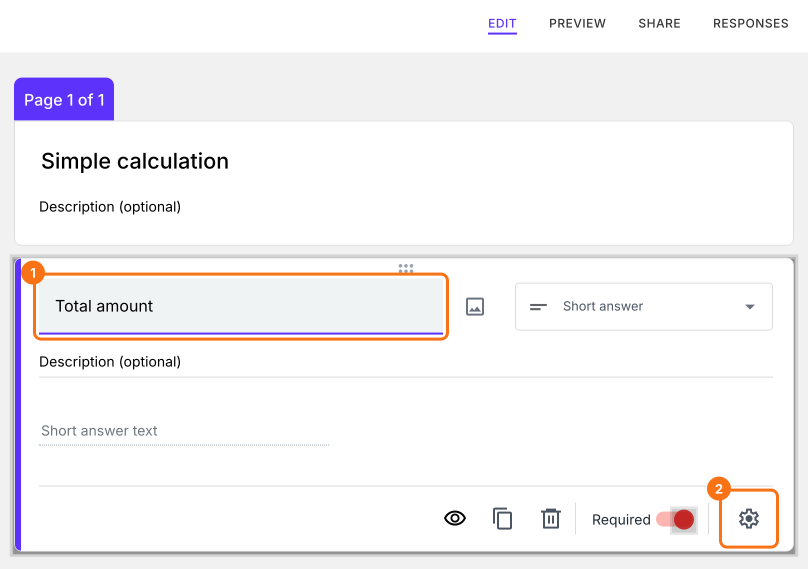
Klicken Sie auf die Frage Total amount und dann auf das Zahnradsymbol, um die Feldeinstellungen zu öffnen.
Das Formular in Formfacade, mit markierter Frage Total amount und dem Zahnradsymbol unten rechts auf ihrer Karte
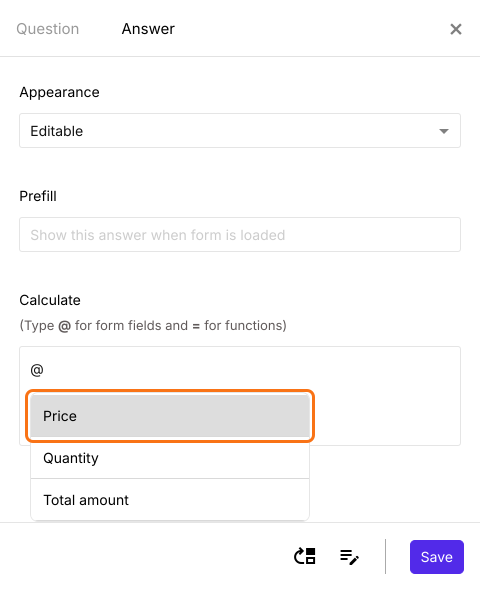
Wählen Sie den Tab "Answer" und schreiben Sie den Text oder Ausdruck in die Option "Calculate". Wenn Sie @ eingeben, sehen Sie die Liste aller Felder im Formular. Wählen Sie das gewünschte Feld. Es wird in die Formel eingefügt.
Der Tab Answer mit @ im Feld Calculate eingetippt und einer Liste der Formularfelder Price, Quantity und Total amount, mit markiertem Price

Wie rechnet man einfach mit Formulardaten?
Berechnen wir den Gesamtbetrag, indem wir die Formularfelder Bestellmenge & Preis multiplizieren.
Berechnungen funktionieren nur mit Zahlenfeldern. Schließen Sie die Feldeinstellungen mit dem X. Klicken Sie bei den Fragen Price und Quantity auf das Zahnradsymbol, wählen Sie den Tab "Answer", klicken Sie unter Validation auf Configure, wählen Sie Number und dann Is number. Klicken Sie auf Save. Jede Frage mit dieser Validierung wird automatisch als Zahl behandelt, damit Sie mit diesen Feldern rechnen können.
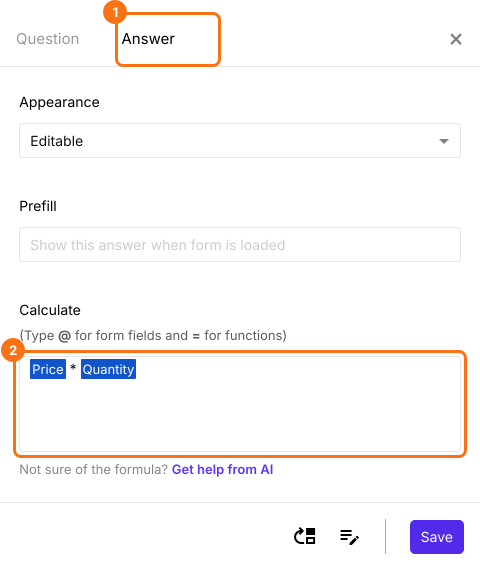
Klicken Sie auf die Frage "Total amount" und dann auf das Zahnradsymbol. Die Feldeinstellungen erscheinen. Wählen Sie den Tab "Answer" und schreiben Sie die Formel Price * Quantity in "Calculate", wie unten gezeigt. Klicken Sie auf Save.
Der Tab Answer markiert, mit der Formel Price * Quantity im Feld Calculate
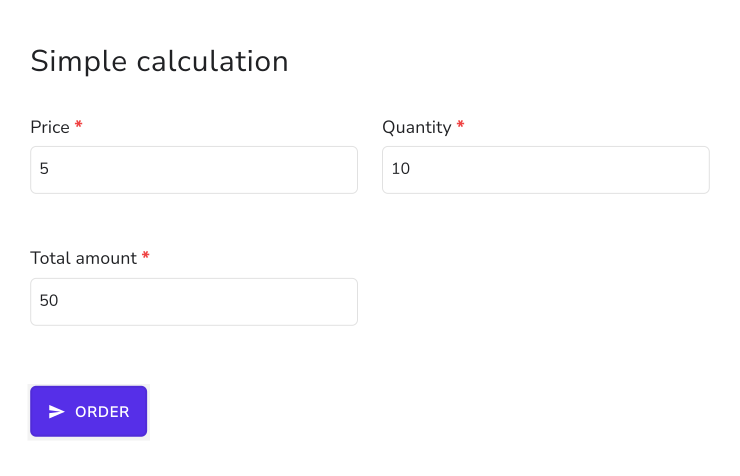
Das Formular berechnet den Gesamtbetrag aus Preis und Menge und zeigt ihn der Person, die das Formular ausfüllt, in Echtzeit an.
Das Formular Simple calculation mit einem Price von 5, einer Quantity von 10 und einem Total amount von 50

Zusammenfassung

Wenn Sie eine Summe oder einen anderen Wert in Ihrem Formular ausrechnen lassen möchten, kann Google Forms das nicht. Mit Formfacade schreiben Sie den Ausdruck in die Option Calculate, und der Wert erscheint in Echtzeit bei der Person, die das Formular ausfüllt. Importieren Sie Ihr Google Form und führen Sie die Schritte oben aus. Wenn Sie Fragen haben, schreiben Sie dem Support.

Fügen Sie Ihrem Google Form ein einfaches berechnetes Feld hinzu.

Importieren Sie Ihr Google Form und schreiben Sie einen Ausdruck wie Price * Quantity in die Option Calculate einer Frage. Ihre Nutzer sehen den Wert, während sie das Formular ausfüllen.

Zuletzt aktualisiert: