Come aggiungere giorni, mesi o anni a una data?

"Impostare una domanda di tipo data con valore predefinito a 1 anno dalla data di invio"- Google Docs Editors Community

Scadenze, rinnovi e richiami cadono tutti qualche giorno, mese o anno dopo un'altra data. Quando le persone li calcolano a mano sbagliano, e Google Forms non può fare il calcolo per loro. Con Formfacade, usi la funzione ADD nell'opzione Calculate di una domanda di tipo data, come TODAY().add(1,"years") per un'iscrizione che dura un anno, e i tuoi utenti vedono la nuova data appena c'è la prima. La nuova data viene salvata con la risposta, quindi il tuo elenco in Google Sheets è pronto da ordinare.

Importa il tuo Google Form e segui i passi qui sotto.

Aggiungere giorni a una data

  • Nella pagina che si apre, incolla il link del tuo Google Form o clicca su Browse per sceglierlo, poi clicca su Next. Il modulo si apre nella scheda "Preview".

La schermata Make a copy of Google Form & customize it, con il link di un Google Form incollato e la casella del link e il pulsante Next evidenziati
  • Clicca sulla scheda "Edit".
Le schede Edit, Preview, Share e Responses, con Edit evidenziato
  • Clicca sull'icona + (Add field) nella barra degli strumenti a destra.
  • Scrivi "Input date" come domanda e seleziona Date nell'elenco dei tipi di domanda
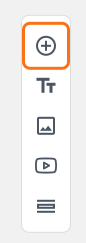
  • Clicca di nuovo sull'icona +
  • Scrivi "Add 5 days to input date" come domanda e seleziona Date nell'elenco dei tipi di domanda
La barra degli strumenti a destra della scheda Edit, con l'icona + evidenziata
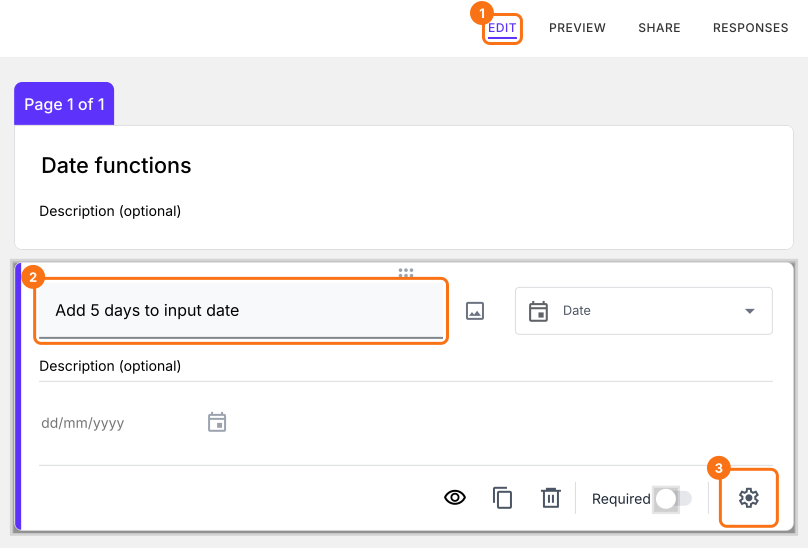
Clicca sull'icona ⚙️ in basso a destra della domanda.
Il modulo in Formfacade, con la scheda EDIT, la domanda Add 5 days to input date e la sua icona a ingranaggio evidenziate
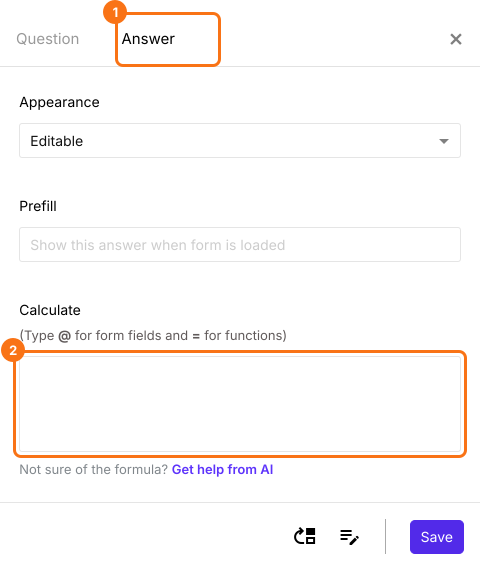
Seleziona la scheda "Answer".
Il pannello delle impostazioni del campo con la scheda Answer e la casella Calculate evidenziate

Funzione ADD

Puoi aggiungere giorni a una data indicando "days" come unità nella funzione ADD.
Sintassi:
add(number_of_days, "days")
Esempio d'uso:
TODAY().add(30,"days")
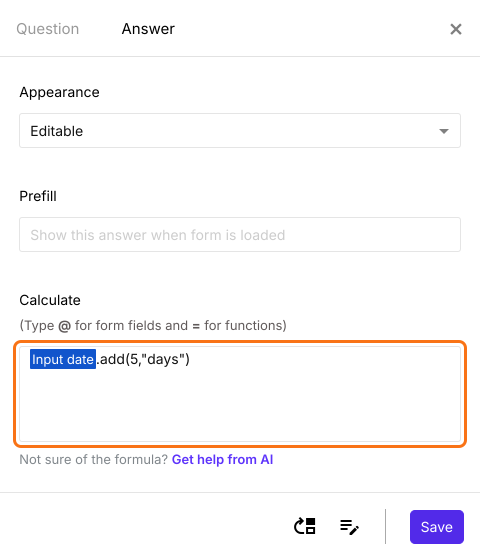
Inputdate.add(5,"days")
Nota: per inserire Inputdate, scrivi @ nell'opzione calculate e seleziona la domanda Input date dall'elenco.
Scrivi la formula nell'opzione Calculate come mostrato qui sotto. Clicca su Save.
Il riquadro Calculate con il campo Input date e .add(5,"days")

Aggiungere mesi a una data

Puoi aggiungere mesi a una data indicando "months" come unità nella funzione ADD.
Sintassi:
add(number_of_months, "months")
Esempio d'uso:
TODAY().add(6,"months")
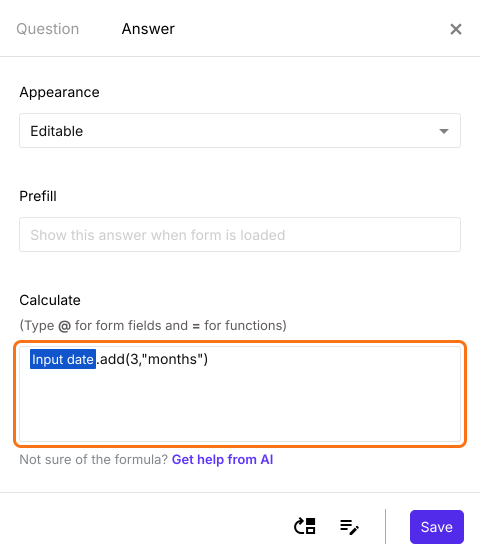
Inputdate.add(3,"months")
Aggiungi un'altra domanda di tipo data nello stesso modo, clicca sull'icona ⚙️ e scrivi la formula nell'opzione Calculate come mostrato qui sotto. Clicca su Save.
Il riquadro Calculate con il campo Input date e .add(3,"months")

Aggiungere anni a una data

Puoi aggiungere anni a una data indicando "years" come unità nella funzione ADD.
Sintassi:
add(number_of_years, "years")
Esempio d'uso:
TODAY().add(1,"years")
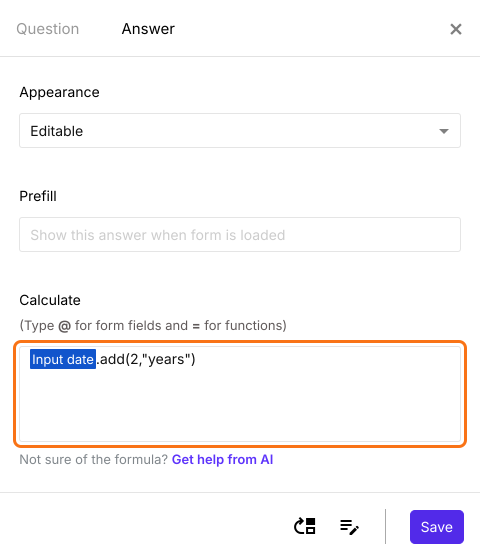
Inputdate.add(2,"years")
Aggiungi un'altra domanda di tipo data nello stesso modo, clicca sull'icona ⚙️ e scrivi la formula nell'opzione Calculate come mostrato qui sotto. Clicca su Save.
Il riquadro Calculate con il campo Input date e .add(2,"years")
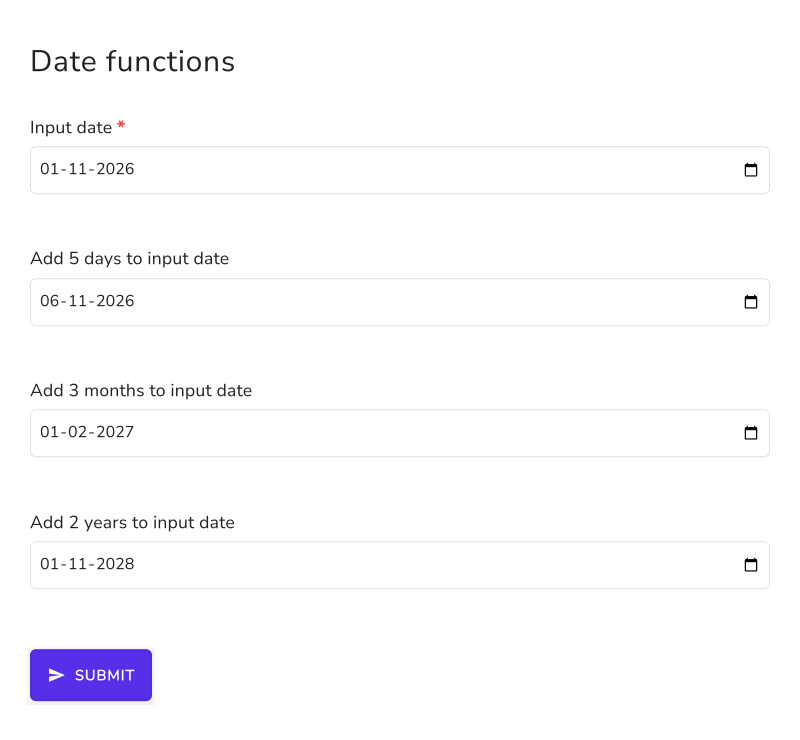
Appena l'utente inserisce la data di partenza, il modulo mostra le nuove date.
Il modulo Date functions con la data di partenza 1 novembre 2026 e le date 5 giorni, 3 mesi e 2 anni dopo

Riepilogo

Se ti serve una data qualche giorno, mese o anno dopo un'altra data, Google Forms non può calcolarla. Con Formfacade, puoi usare la funzione ADD nell'opzione Calculate e la nuova data viene mostrata appena l'utente inserisce la prima data. Importa il tuo Google Form e completa i passi qui sopra. Se hai domande, scrivi all'assistenza.

Aggiungi giorni, mesi o anni a una data nel tuo Google Form.

Importa il tuo Google Form e usa la funzione ADD nell'opzione Calculate di una domanda di tipo data. La nuova data appare appena viene inserita la prima.

Ultimo aggiornamento: