Likert-Skala
"Wie kann ich eine Frage mit Bewertung stellen?"- Google Docs Editors Community
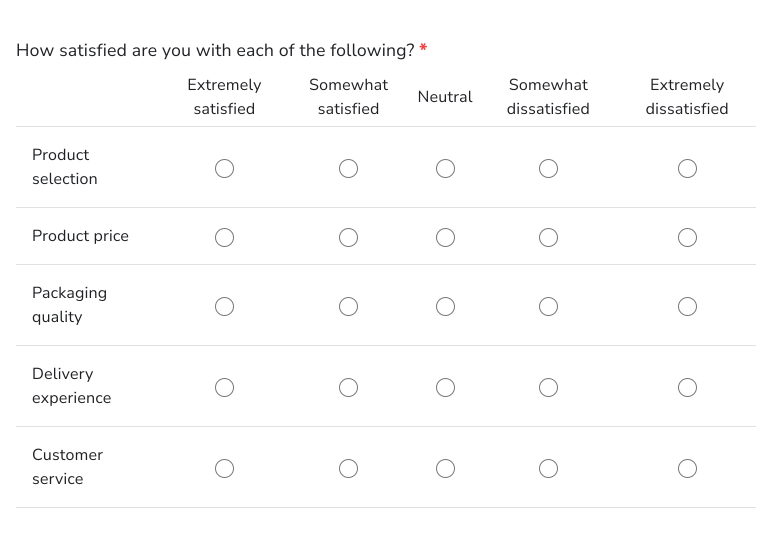
Ein Ja oder Nein sagt Ihnen nicht, wie stark die Leute etwas empfinden. Dafür brauchen Sie eine Skala, von Sehr zufrieden bis Sehr unzufrieden, die für jedes Thema gleich abgefragt wird. Google Forms hat keine Likert-Frage, und dieselben Optionen in Frage um Frage zu wiederholen, macht eine Umfrage lang. In Formfacade bauen Sie sie als Multiple-Choice-Raster, mit den Themen als Zeilen und der Skala als Spalten, oder als Multiple-Choice-Frage für ein einzelnes Thema. Wenn Sie in jeder Zeile eine Antwort verlangen, bleibt kein Thema leer.
Importieren Sie Ihr Google Form und folgen Sie den Schritten unten.
Wie erstelle ich eine Frage mit Likert-Skala?
- Klicken Sie auf Google Form importieren. Fügen Sie auf der Seite, die sich öffnet, den Link zu Ihrem Google Form ein oder klicken Sie auf Browse, um es auszuwählen. Klicken Sie dann auf Next. Ihr Formular öffnet sich im Tab "Preview".

- Klicken Sie auf den Tab "Edit"

- Klicken Sie in der Symbolleiste rechts auf das Symbol + (Add field) und geben Sie Ihre Frage ein
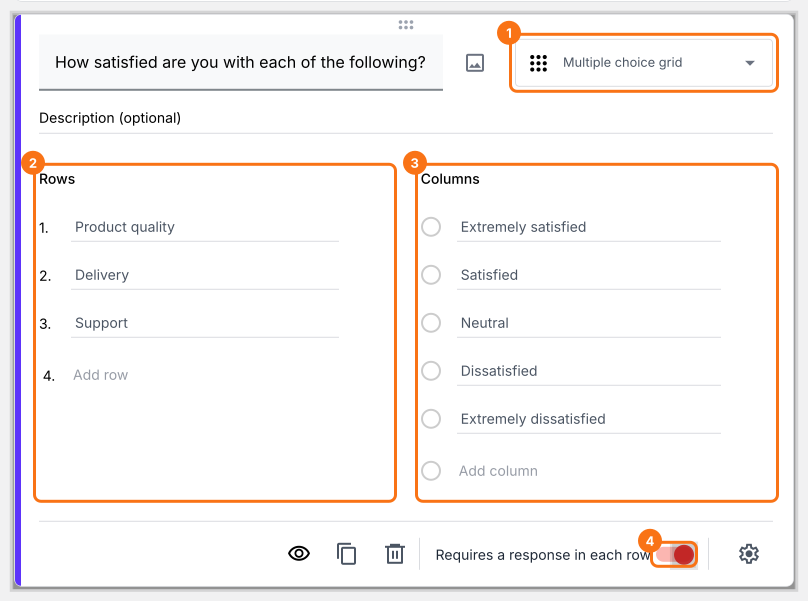
- Wählen Sie in der Liste der Fragetypen Multiple choice grid aus
- Tragen Sie Aussagen oder Fragen unter Rows ein
- Tragen Sie die Likert-Skala als Antwortmöglichkeiten unter Columns ein
- Aktivieren Sie den Schalter Requires a response in each row, wie unten gezeigt
Was Ihre Nutzer sehen
- Klicken Sie in der Symbolleiste rechts auf das Symbol + (Add field)
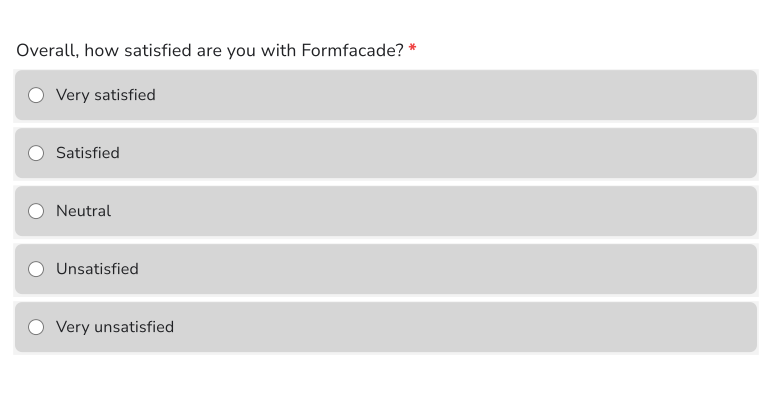
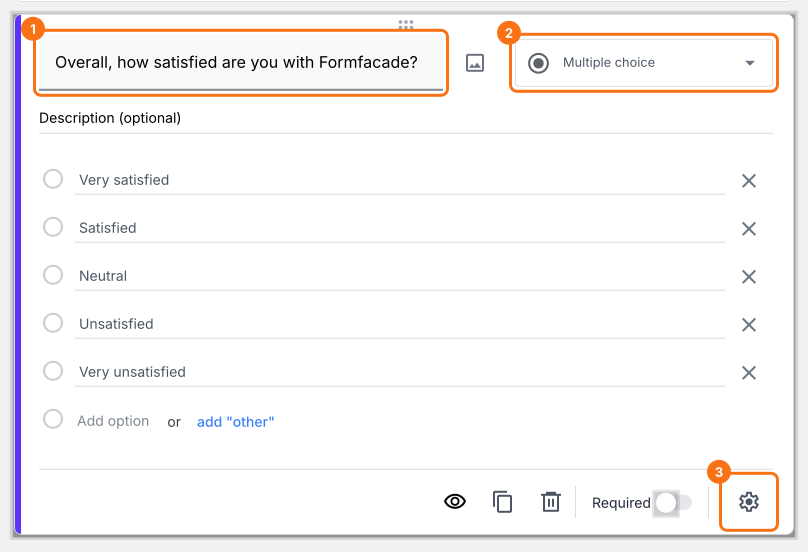
- Wählen Sie in der Liste der Fragetypen Multiple choice aus
- Geben Sie die erste Antwortmöglichkeit in das erste Feld ein, klicken Sie dann auf Add Option und geben Sie die nächste ein. Wiederholen Sie das für jede Antwortmöglichkeit.
- Aktivieren Sie den Schalter Required, um die Frage zur Pflichtfrage zu machen, wie unten gezeigt
Zusammenfassung
Fügen Sie Ihrem Google Form eine Likert-Skala hinzu.
Importieren Sie Ihr Google Form und fügen Sie ein Multiple choice grid mit Ihren Themen unter Rows und der Likert-Skala unter Columns hinzu, damit Sie die Antworten zu jedem Thema vergleichen können.