Come creare un modulo d'ordine WhatsApp?
"Come ricevere ordini di cibo su WhatsApp"- Quora
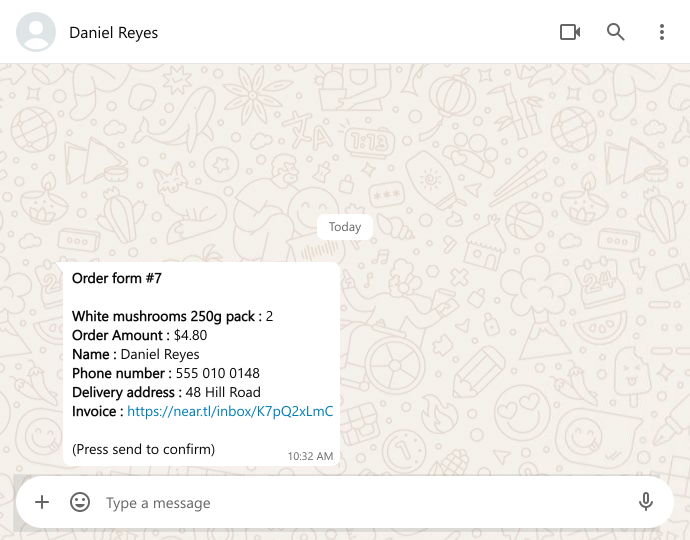
Quando gli ordini arrivano come chat WhatsApp, li ricomponi pezzo per pezzo: gli articoli in tre messaggi, l'indirizzo quando lo chiedi, il totale calcolato sul telefono. Un Google Form può raccogliere l'intero ordine in una volta, ma non sa sommare il totale e ti manda un'email invece di un messaggio, quindi gli ordini finiscono fuori dall'app in cui lavori. Il modulo d'ordine di Neartail fa entrambe le cose. I clienti scelgono tra i tuoi prodotti e vedono l'Order Amount sommarsi. Quando inviano e premono invia, l'intero ordine arriva sul tuo WhatsApp in un unico messaggio, con nome, numero di telefono e importo.
Iniziamo. Importa il tuo Google Form e segui i passaggi qui sotto.
Aggiungi prodotti e prezzi
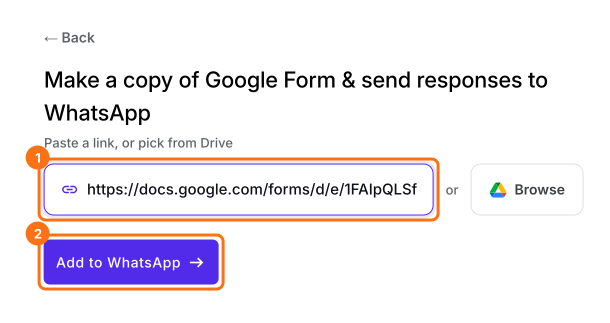
- Nella pagina che si apre, incolla il link del tuo Google Form (oppure clicca su Browse per sceglierlo) e clicca su Add to WhatsApp.
- Viene creata una copia del tuo modulo. Se compare "Your form is private or protected", clicca su Next e concedi l'accesso oppure pubblica il modulo in Google Forms e incolla quel link.
- Seleziona la tua valuta e clicca su Continue.
- Quando compare "Your order form is ready", Neartail ha creato un prodotto da ogni domanda con un prezzo e ha aggiunto un totale dell'ordine e un riepilogo. Se dice che non sono stati trovati prodotti, aggiungi un prezzo a una domanda qualsiasi.
- Clicca su Preview your form. Poi, in Manage, clicca su Edit form per aprire il creatore di moduli.
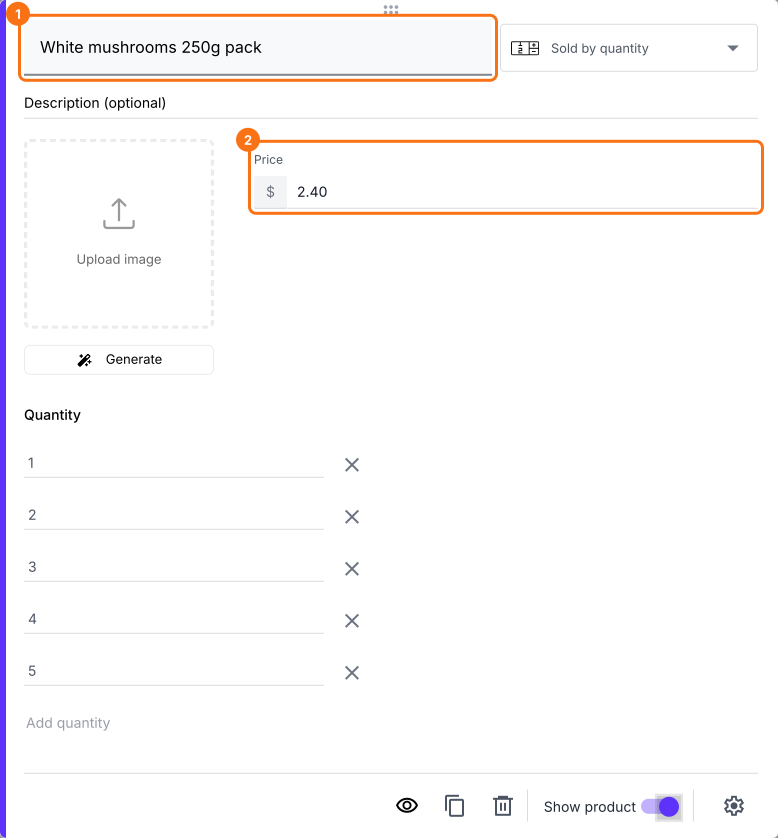
- Clicca su un prodotto per cambiarne il nome o il prezzo.
- (Facoltativo) Aggiungi le immagini dei tuoi prodotti.
- Per aggiungere altri prodotti, clicca su Add product nella barra degli strumenti a destra.
Collega il Google Form al tuo WhatsApp
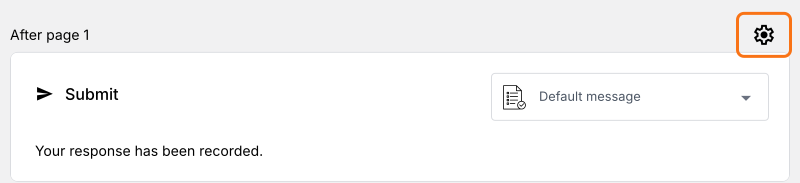
- Clicca sull'icona dell'ingranaggio nell'ultima riga After page, sopra il pulsante Submit.
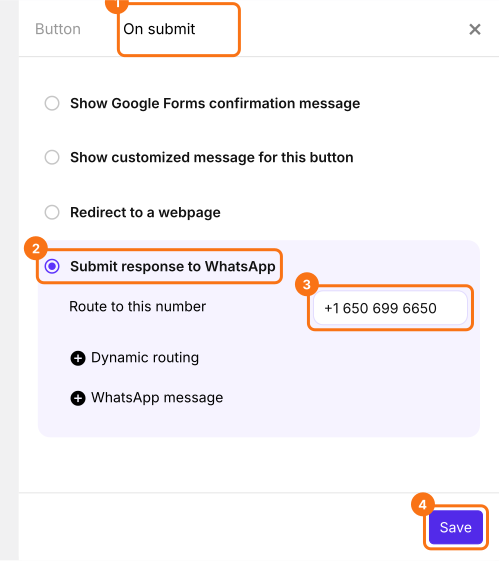
- Clicca su On submit e seleziona Submit response to WhatsApp.
- Sotto Route to this number, inserisci il numero WhatsApp su cui vuoi ricevere gli ordini. Inseriscilo con il prefisso internazionale che inizia con il più. Per esempio: +1 650 699 6650
- Clicca su Save.
Visualizza e prova il modulo e i suoi calcoli
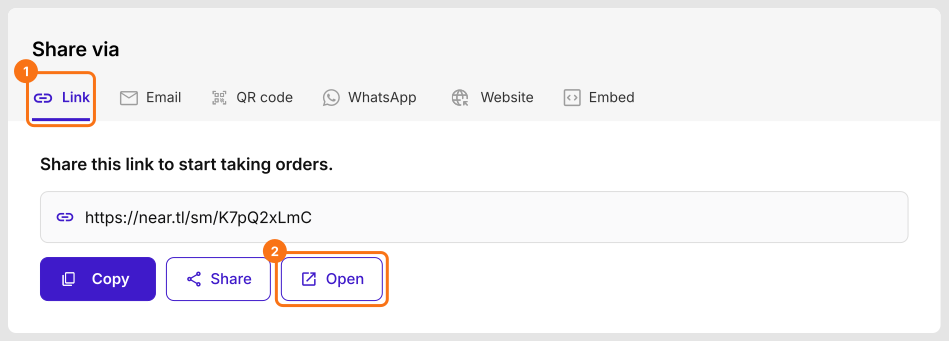
- Clicca su Share in alto nella pagina.
- Clicca su Link, poi su Open.
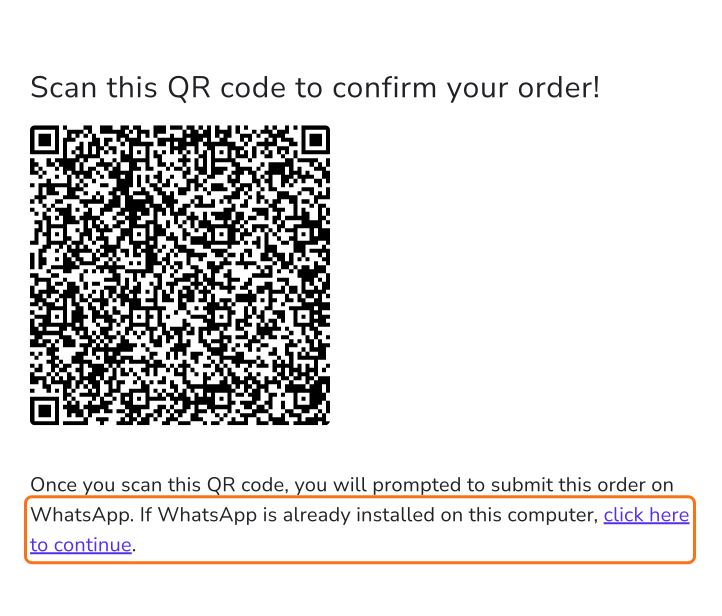
Come riceverai l'ordine?
Condividi il tuo WhatsApp Form con i tuoi clienti
Riepilogo
Trasforma il tuo Google Form in un modulo d'ordine WhatsApp.
Importa il tuo Google Form e scegli Submit response to WhatsApp con il tuo numero, così i clienti vedono il totale e ti inviano l'intero ordine in un messaggio.