¿Cómo omitir a un aprobador en solicitudes pequeñas?
"¿Hay alguna forma de hacer que las firmas sean opcionales?"- Google Docs Editors Community
¿Una solicitud de cheque de $40 debería esperar la firma del CEO? Cuando la envías para firma electrónica en Google Docs, necesita la firma del gerente y la del CEO, sea cual sea el monto. Google Forms no tiene pregunta de firma, mucho menos una opcional y cuando todas las firmas son obligatorias, la solicitud pequeña espera en la misma fila que una de $4,000. Formesign te permite marcar al CEO como opcional en un solo formulario. Quien llena la solicitud deja vacío el correo del CEO cuando no hace falta y la solicitud se completa en cuanto firma el gerente.
Empecemos. Importa tu Google Form y sigue los pasos de abajo.
1. Abre la lista de firmantes
- Haz clic en Importa tu Google Form. En la página que se abre, pega el enlace de tu Google Form o haz clic en Browse para elegirlo y haz clic en Siguiente.
- En To be signed by, escribe encima del primer firmante para que diga Requester. Haz clic en Add new signer y escribe Manager, luego haz lo mismo para CEO y haz clic en Next.
- Cuando diga Your signing link is ready, haz clic en Preview signing experience para probar el formulario y luego en Form editor, debajo de Manage.
- Haz clic en el lápiz de la tarjeta Signature workflow.

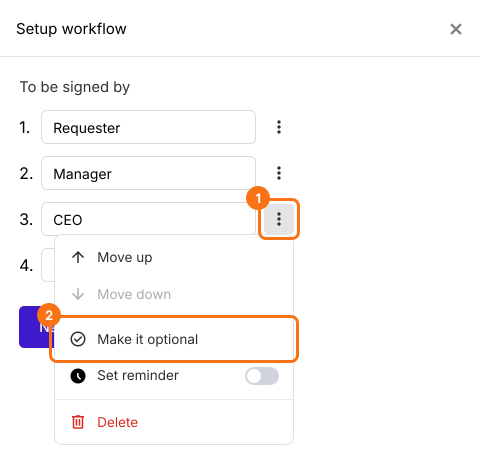
2. Haz que el CEO sea opcional
3. Comparte el enlace
4. Deja vacío el correo del CEO en los cheques pequeños

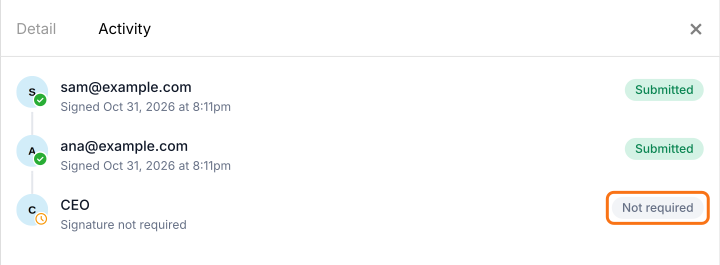
5. La solicitud de cheque se completa sin el CEO
Resumen
Agrega aprobadores a tu Google Form. Haz que algunos sean opcionales.
Importa el Google Form que necesita aprobadores. Marca algunos como opcionales, para que las solicitudes pequeñas puedan saltárselos.