Comment ignorer un approbateur pour les petites demandes ?
"Est-ce qu'il y a un moyen de rendre les signatures facultatives ?"- Google Docs Editors Community
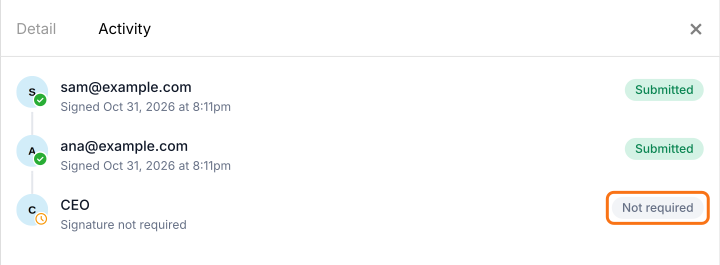
Une demande de chèque de $40 doit-elle attendre la signature du CEO ? Quand vous l'envoyez en signature électronique dans Google Docs, il lui faut la signature du manager et celle du CEO, quel que soit le montant. Google Forms n'a pas de question de signature, encore moins une signature facultative et quand chaque signature est obligatoire, la petite demande fait la même file d'attente qu'une demande de $4,000. Formesign vous permet de marquer le CEO comme facultatif sur un seul formulaire. La personne qui remplit la demande laisse l'e-mail du CEO vide quand il n'est pas nécessaire et la demande est terminée dès que le manager signe.
C'est parti. Importez votre Google Form et suivez les étapes ci-dessous.
1. Ouvrez la liste des signataires
- Cliquez sur Importez votre Google Form. Sur la page qui s'ouvre, collez le lien de votre Google Form ou cliquez sur Browse pour le choisir et cliquez sur Suivant.
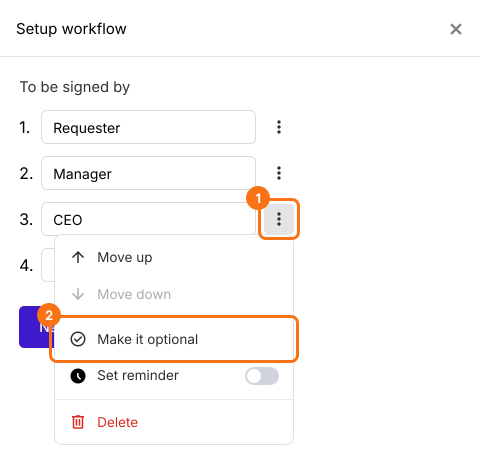
- Sous To be signed by, écrivez par-dessus le premier signataire pour qu'il devienne Requester. Cliquez sur Add new signer et tapez Manager, puis faites de même pour CEO et cliquez sur Next.
- Quand Your signing link is ready s'affiche, cliquez sur Preview signing experience pour essayer le formulaire, puis sur Form editor sous Manage.
- Cliquez sur le crayon de la carte Signature workflow.

2. Rendez le CEO facultatif
3. Partagez le lien
4. Laissez l'e-mail du CEO vide pour les petits chèques

5. La demande de chèque aboutit sans le CEO
Résumé
Ajoutez des approbateurs à votre Google Form. Rendez-en certains facultatifs.
Importez le Google Form qui a besoin d'approbateurs. Rendez-en certains facultatifs, pour que les petites demandes puissent s'en passer.