Comment ajouter une appréciation écrite selon le score calculé ?
"un moyen de changer le message que l'utilisateur voit selon le score global"- Google Docs Editors Community
Un score seul ne dit pas grand-chose à personne. Si votre Google Form est un test de stress ou un questionnaire sur le bonheur, chaque personne a besoin de quelques mots sur ce que son chiffre signifie et sur ce qu'elle doit faire ensuite. Google Forms n'a qu'un seul message de confirmation, donc tout le monde lit les mêmes mots et 12 personnes sur le forum de Google ont demandé comment changer ce message selon le score. Une Google Sheet ou un script peut calculer un résultat, mais seulement une fois la réponse arrivée et la personne qui a rempli le formulaire ne le voit jamais. Dans Formfacade, le message après l'envoi dit "Your total score is" avec le score et vous pouvez le remplacer par un message différent pour chaque tranche de score. Chacun lit celui qui correspond à son score dès l'envoi ou arrive sur une autre page si vous préférez.
C'est parti. Importez votre formulaire Google Forms et suivez les étapes ci-dessous.
Comment attribuer des points ?
- Après avoir cliqué sur "Importez votre formulaire Google Forms", collez le lien de votre formulaire Google Forms sur la page qui s'ouvre ou cliquez sur Browse pour le choisir, puis cliquez sur Next.

- Sous "Describe how you want to score this form", une description est déjà écrite. Modifiez-la pour dire comment vous voulez noter votre formulaire, par exemple : "Donner ses points à chaque réponse et calculer le score. Après l'envoi, afficher un message pour chaque tranche de score : Pas heureux de 1 à 2, Plutôt malheureux de 2 à 3, Ni particulièrement heureux ni malheureux de 3 à 4, Plutôt heureux de 4 à 5, Très heureux de 5 à 6 et Trop heureux pour 6." Cliquez sur Next.
- "How do you want to score?" montre ce qui a été fait. Cliquez sur View points pour vérifier les points de chaque réponse, puis cliquez sur Next.
- Sur "You're all set!", cliquez sur Preview form. Votre formulaire s'ouvre avec son score dans un nouvel onglet.
- De retour sur cette page, cliquez sur Share form sous Manage : votre formulaire s'ouvre sur l'onglet Share. Cliquez sur l'onglet Edit.
Comment afficher un message conditionnel selon le score ?
- Sur la page Edit, faites défiler jusqu'à la fin du formulaire et cliquez sur l'icône en forme d'engrenage de la dernière ligne "After page", au-dessus du bouton Submit. Elle indique "After page 1" sur un formulaire d'une seule page.
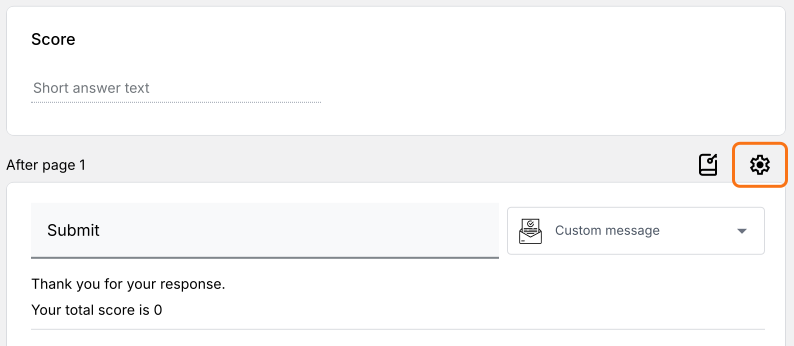
- Cliquez sur On submit.
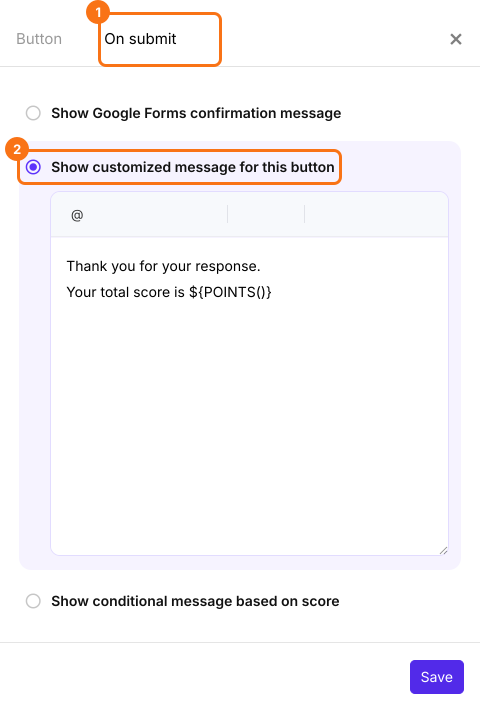
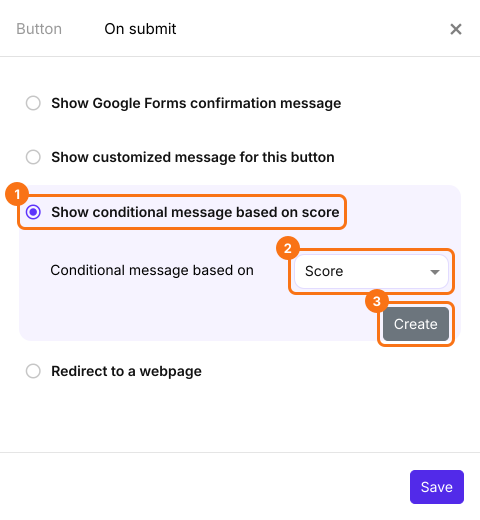
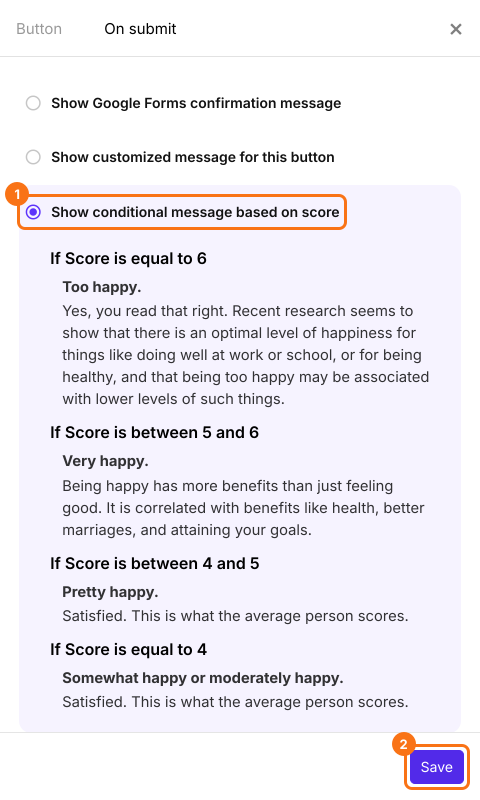
- Sélectionnez Show conditional message based on score. Sélectionnez le champ du score. Cliquez sur Create.
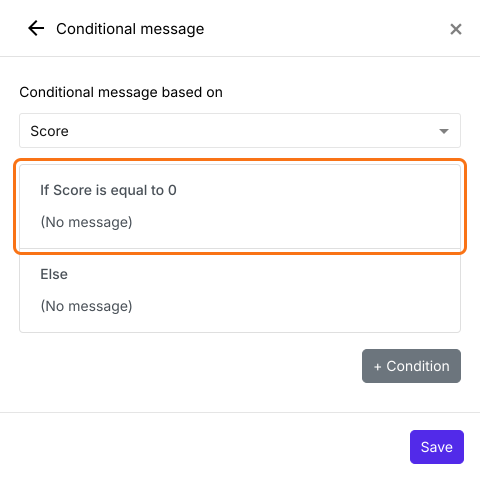
- Cliquez sur la première condition pour la modifier et mettre à jour le message.
- Modifiez la condition, saisissez un message personnalisé et cliquez sur Save.
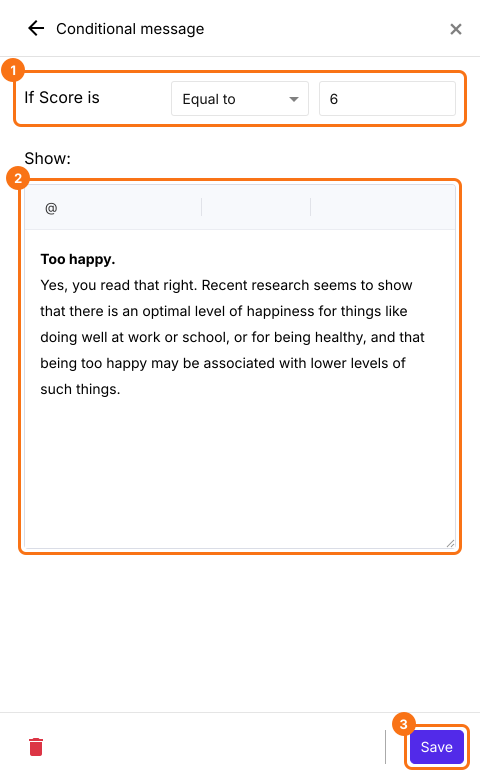
- Cliquez sur le bouton + condition pour ajouter un autre message conditionnel.
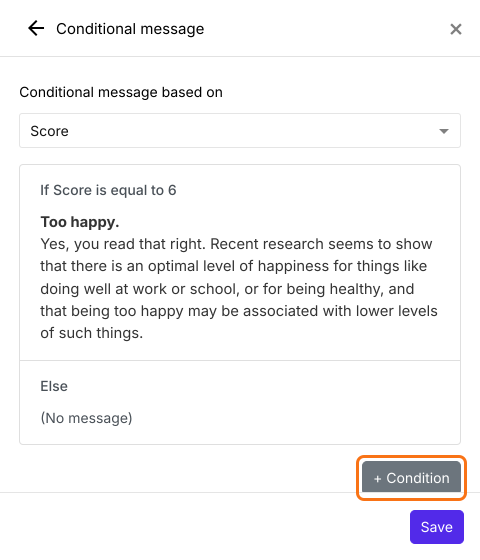
- Modifiez la condition, saisissez un message personnalisé et cliquez sur Save.
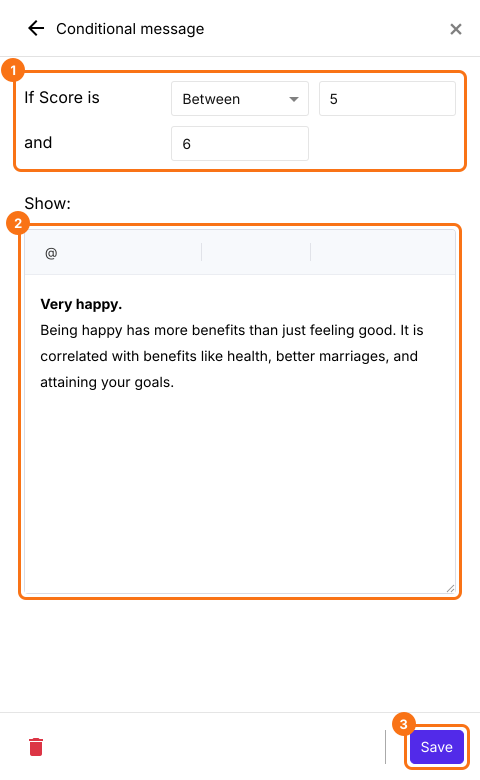
- Une fois tous les messages conditionnels ajoutés, cliquez sur Save.
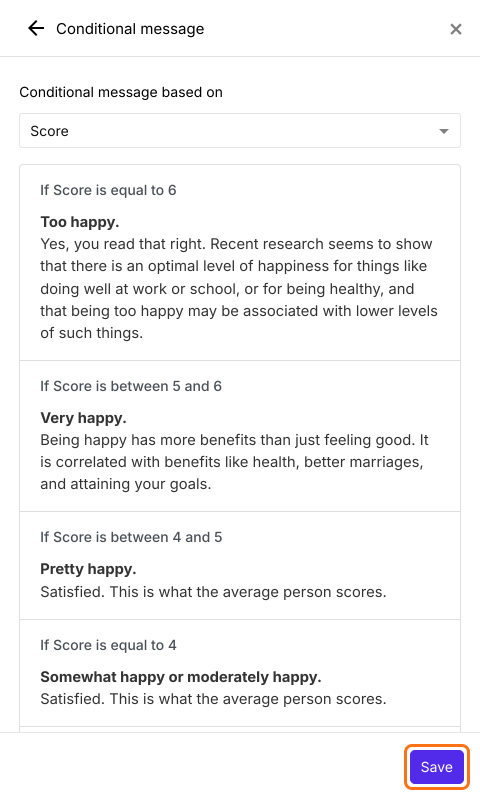
- Vérifiez le résumé de vos conditions et de vos messages et cliquez sur Save.

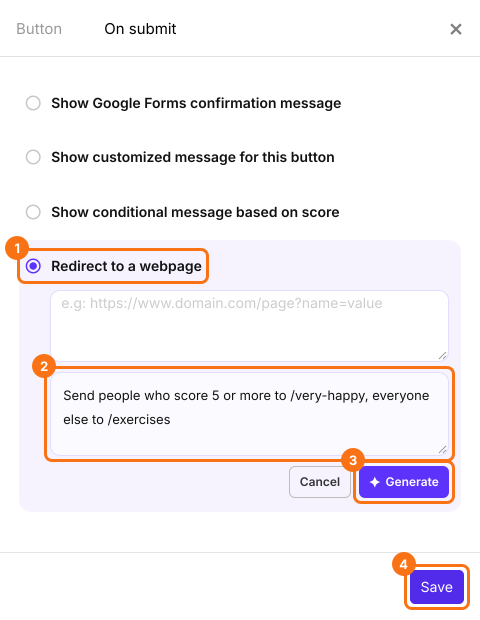
Comment envoyer les personnes vers une page différente selon leur score ?
Exemple : Oxford Happiness Questionnaire
Interpréter le score, par Stephen Wright
Résumé
Notez votre formulaire Google Forms. Affichez un message pour chaque tranche de score.
Importez votre formulaire Google Forms, choisissez Show conditional message based on score sous On submit et écrivez un message pour chaque tranche. Chacun lit le sien à l'envoi.