Come aggiungere una valutazione descrittiva in base al punteggio calcolato?
"un modo per cambiare il messaggio che l'utente vede in base al punteggio totale"- Google Docs Editors Community
Un punteggio da solo non dice granché a nessuno. Se il tuo modulo Google Forms è un test sullo stress o un questionario sulla felicità, ogni persona ha bisogno di qualche parola su cosa significa il suo numero e cosa fare dopo. Google Forms ha un solo messaggio di conferma, quindi tutti leggono le stesse parole e 12 persone sul forum di Google hanno chiesto come cambiare quel messaggio in base al punteggio. Un foglio Google Sheets o uno script possono calcolare un risultato, ma solo dopo che la risposta è arrivata e chi ha compilato il modulo non lo vede mai. In Formfacade, il messaggio dopo l'invio dice "Your total score is" con il punteggio e puoi sostituirlo con un messaggio diverso per ogni fascia di punteggio. Ognuno legge quello del suo punteggio appena invia oppure va a una pagina diversa, se preferisci.
Iniziamo. Importa il tuo Google Form e segui i passaggi qui sotto.
Come assegnare i punti?
- Dopo aver cliccato su "Importa il tuo Google Form", incolla il link del tuo modulo Google Forms nella pagina che si apre o clicca su Browse per sceglierlo, poi clicca su Next.

- Sotto "Describe how you want to score this form" c'è già una descrizione. Cambiala per dire come vuoi dare il punteggio al tuo modulo, per esempio: "Dai a ogni risposta i suoi punti e calcola il punteggio. Dopo l'invio, mostra un messaggio per ogni fascia di punteggio: Non felice da 1 a 2, Abbastanza infelice da 2 a 3, Né particolarmente felice né infelice da 3 a 4, Piuttosto felice da 4 a 5, Molto felice da 5 a 6 e Troppo felice per 6." Clicca su Next.
- "How do you want to score?" mostra cosa è stato fatto. Clicca su View points per controllare i punti di ogni risposta, poi clicca su Next.
- Su "You're all set!", clicca su Preview form. Il tuo modulo si apre con il suo punteggio in una nuova scheda.
- Di nuovo su questa pagina, clicca su Share form sotto Manage: il tuo modulo si apre sulla scheda Share. Clicca sulla scheda Edit.
Come mostrare un messaggio condizionale in base al punteggio?
- Nella pagina Edit, scorri fino alla fine del modulo e clicca sull'icona a forma di ingranaggio dell'ultima riga "After page", sopra il pulsante Submit. In un modulo di una pagina dice "After page 1".
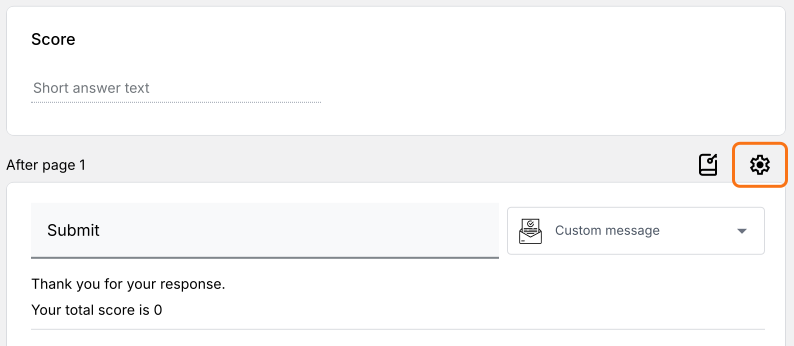
- Clicca su On submit.
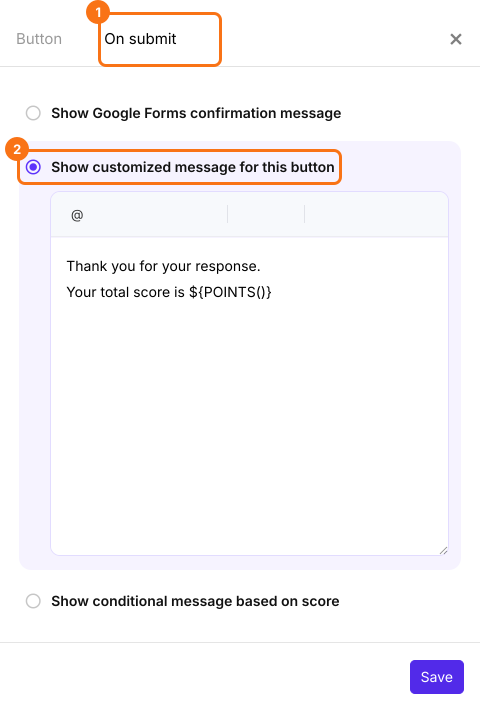
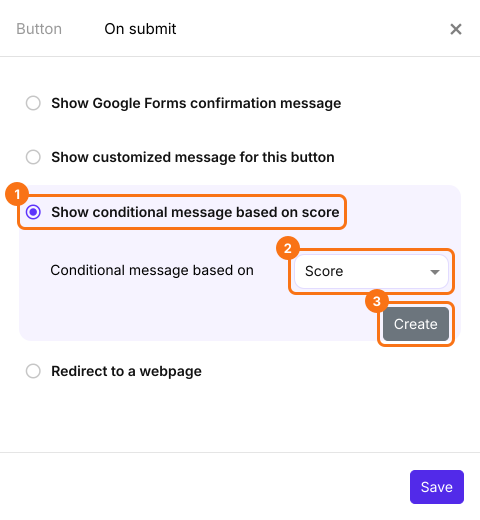
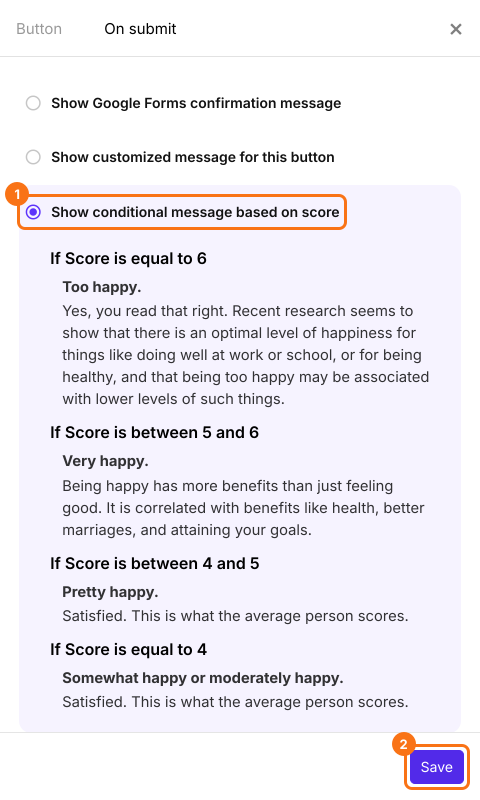
- Seleziona Show conditional message based on score. Seleziona il campo del punteggio. Clicca su Create.
- Clicca sulla prima condizione per modificarla e aggiornare il messaggio.
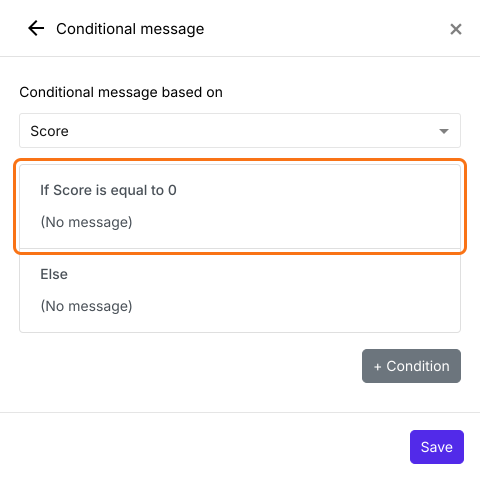
- Aggiorna la condizione, inserisci un messaggio personalizzato e clicca su Save.
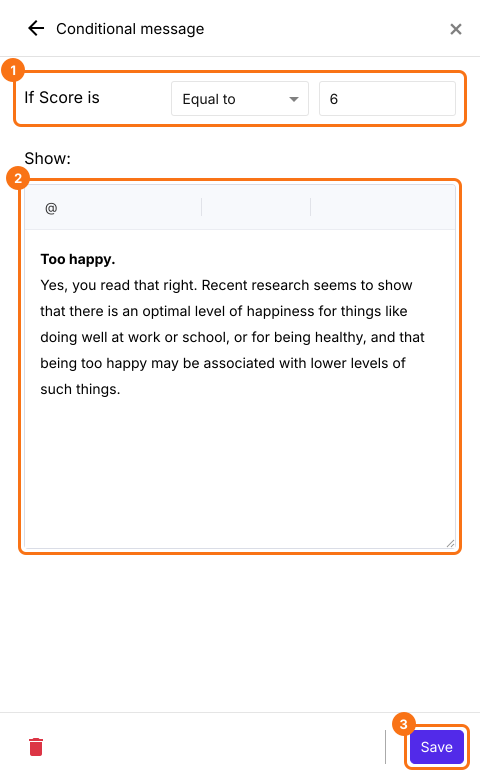
- Clicca sul pulsante + condition per aggiungere un altro messaggio condizionale.
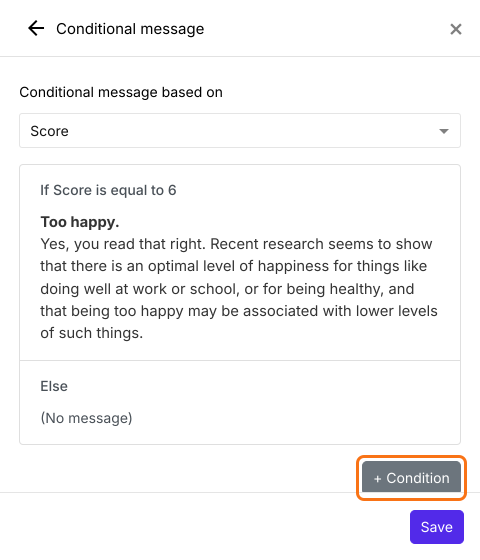
- Aggiorna la condizione, inserisci un messaggio personalizzato e clicca su Save.
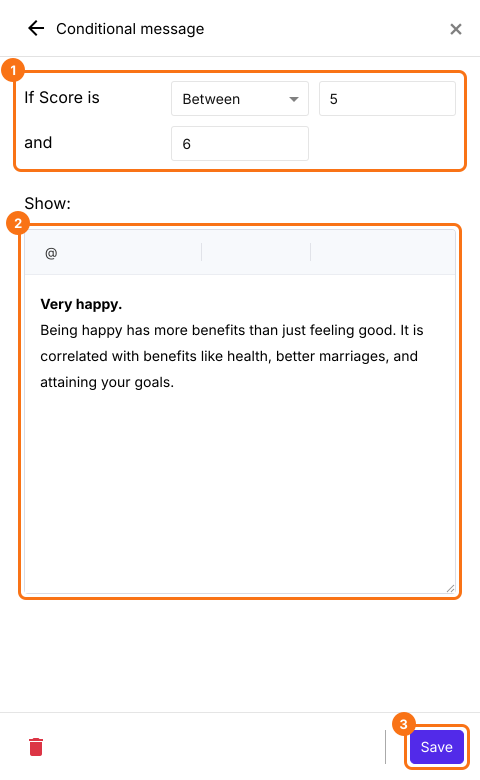
- Dopo aver aggiunto tutti i messaggi condizionali, clicca su Save.
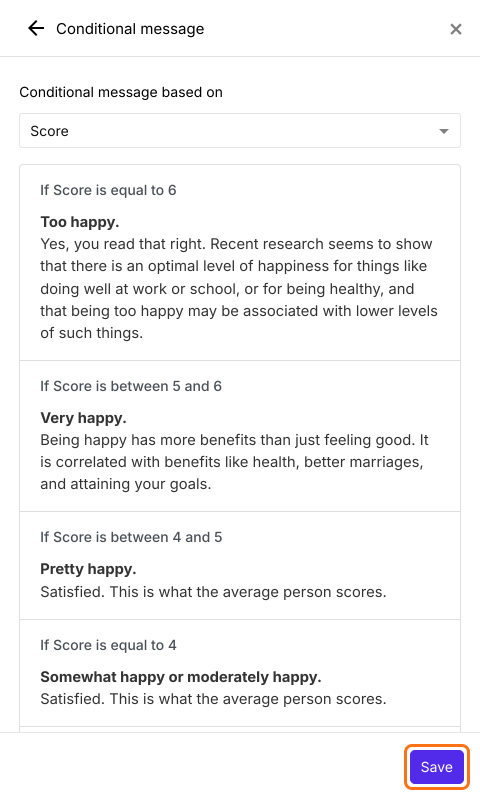
- Controlla il riepilogo delle condizioni e dei messaggi e clicca su Save.

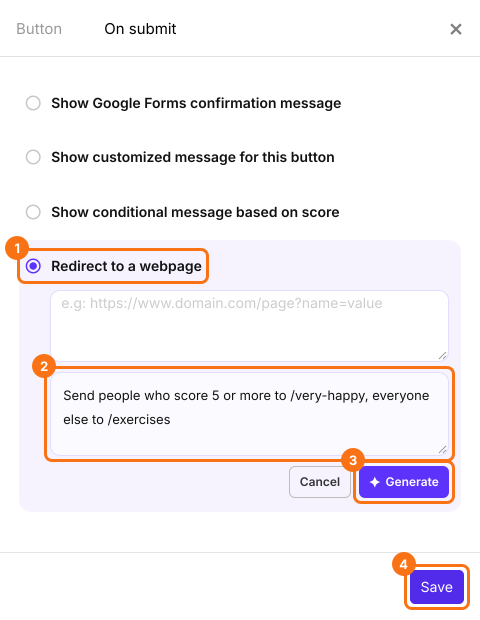
Come mandare gli utenti a una pagina diversa in base al punteggio?
Esempio: Oxford Happiness Questionnaire
Interpretare il punteggio, di Stephen Wright
Riepilogo
Dai un punteggio al tuo Google Form. Mostra un messaggio per ogni fascia di punteggio.
Importa il tuo Google Form, scegli Show conditional message based on score sotto On submit e scrivi un messaggio per ogni fascia. Ogni persona legge il suo all'invio.