Comment calculer plusieurs scores en additionnant différentes questions dans Google Forms ?
"J'ai 40 questions, 4 catégories de 10 questions."- Google Docs Editors Community
C'est une question fréquente : 77 personnes sur le forum de Google ont demandé comment noter un questionnaire sur plusieurs catégories. Un quiz Google Forms donne un seul total pour tout le formulaire, donc les scores par catégorie finissent dans une Google Sheet, avec un FILTER ou un SUM par catégorie, calculés une fois la réponse arrivée. La personne qui a répondu n'en voit rien. Avec Formfacade, vous ajoutez une question Short answer pour chaque catégorie et additionnez les questions de cette catégorie avec la formule POINTS. Chaque personne voit un score pour chaque catégorie sur le formulaire et chaque score a sa propre colonne quand vous synchronisez les réponses avec Google Sheets, ce qui vous permet de comparer les gens une catégorie à la fois.
C'est parti. Importez votre formulaire Google Forms et suivez les étapes ci-dessous.
Comment attribuer des points et calculer plusieurs scores ?
- Sur la page qui s'ouvre, collez le lien de votre formulaire Google Forms ou cliquez sur Browse pour le choisir, puis cliquez sur Next.

- Sous "Describe how you want to score this form", une description est déjà écrite. Modifiez-la pour dire comment vous voulez noter votre formulaire, par exemple : "Donner ses points à chaque réponse. Ajouter un score séparé pour chaque catégorie, qui additionne seulement les questions de cette catégorie." Cliquez sur Next.
- "How do you want to score?" montre ce qui a été fait. Cliquez sur View points pour vérifier les points de chaque réponse, puis cliquez sur Next.
- Sur "You're all set!", cliquez sur Preview form. Votre formulaire s'ouvre avec son score dans un nouvel onglet.
- De retour sur cette page, cliquez sur Share form sous Manage : votre formulaire s'ouvre sur l'onglet Share. Cliquez sur l'onglet Edit.
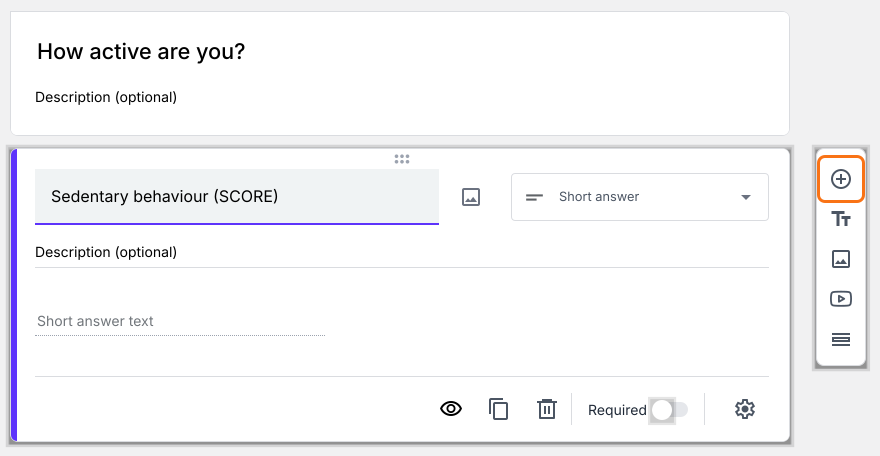
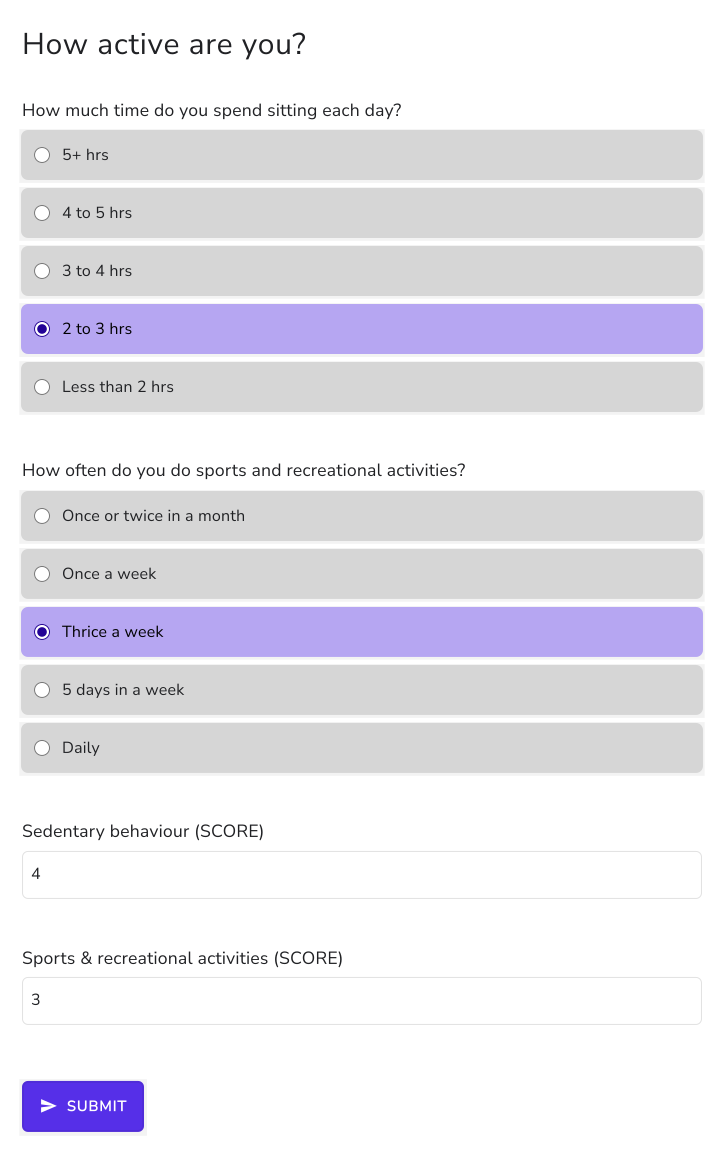
- Votre formulaire a une question Score. Pour chaque autre score par catégorie que vous voulez calculer, cliquez sur l'icône Add field à droite. Elle ajoute une question Short answer. Tapez le nom de la catégorie comme titre.
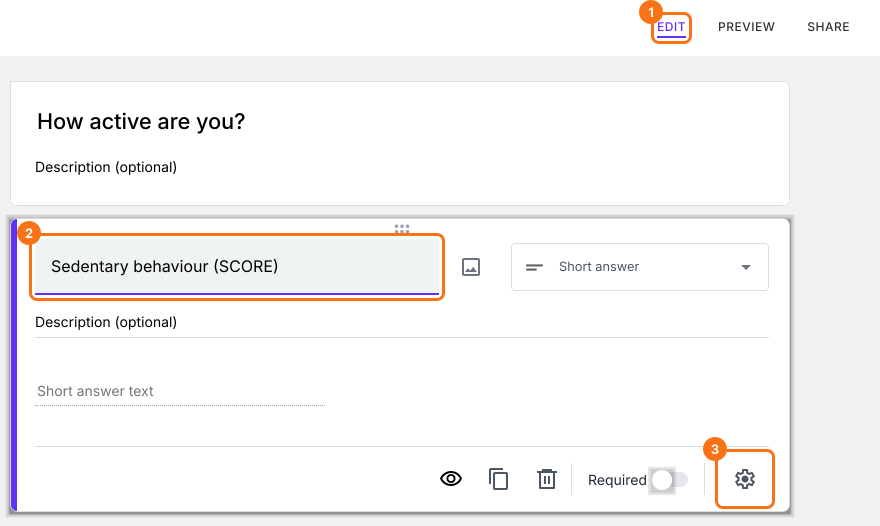
- Cliquez sur la question de score, puis sur l'icône en forme d'engrenage.
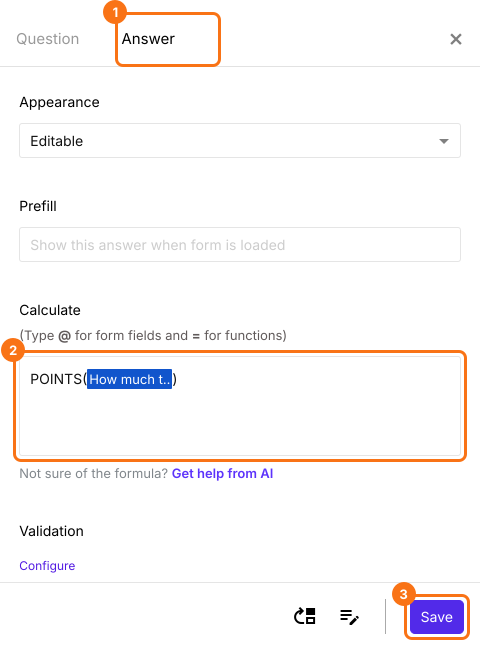
- Cliquez sur Answer. Si l'option Calculate contient déjà POINTS(), supprimez-le. Dans l'option Calculate, tapez POINTS( puis tapez @ et sélectionnez une question de cette catégorie. Tapez ) et cliquez sur Save. Pour ajouter d'autres questions, tapez + et un autre POINTS pour chacune.
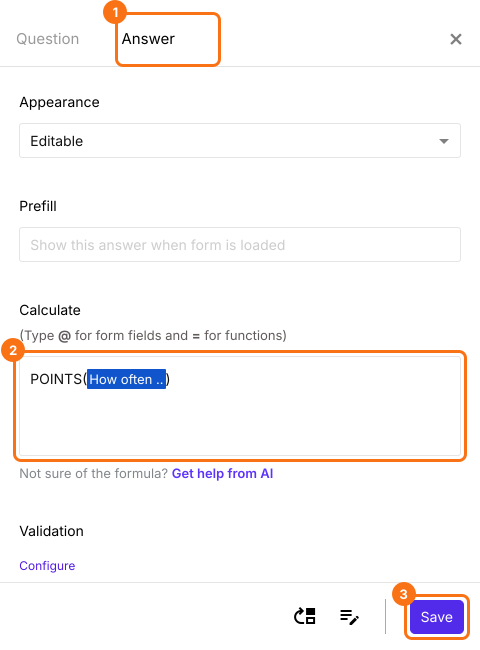
- De la même façon, cliquez sur la deuxième question de score, puis sur l'icône en forme d'engrenage. Cliquez sur Answer, ajoutez la formule POINTS pour les questions de cette catégorie dans l'option Calculate et cliquez sur Save.
Résumé
Donnez à votre formulaire Google Forms un score pour chaque catégorie.
Importez votre questionnaire, ajoutez une question de score pour chaque catégorie et additionnez ses questions avec POINTS. Les gens voient le score de chaque catégorie pendant qu'ils répondent.