Hoe bereken je meerdere scores door verschillende vragen op te tellen in Google Forms?
"Ik heb 40 vragen, 4 categorieën van 10 vragen."- Google Docs Editors Community
Dit is een veelgestelde vraag: 77 mensen op het forum van Google hebben gevraagd hoe je één vragenlijst in meerdere categorieën scoort. Een quiz in Google Forms geeft één totaal voor het hele formulier, dus de categoriescores belanden in een Google Sheet, met een FILTER of SUM per categorie, berekend nadat het antwoord binnen is. Wie heeft geantwoord, ziet er niets van. Met Formfacade voeg je voor elke categorie een vraag van het type Short answer toe en tel je de vragen van die categorie op met de formule POINTS. Iedereen ziet op het formulier een score voor elke categorie en elke score krijgt een eigen kolom als je de antwoorden synchroniseert met Google Sheets, zodat je mensen per categorie kunt vergelijken.
Aan de slag. Importeer je Google-formulier en volg de stappen hieronder.
Hoe ken je punten toe en bereken je meerdere scores?
- Plak op de pagina die opent de link van je Google-formulier of klik op Browse om het te kiezen en klik op Next.

- Onder "Describe how you want to score this form" staat al een beschrijving. Pas die aan zodat er staat hoe je je formulier wilt scoren, bijvoorbeeld: "Geef elk antwoord zijn punten. Voeg voor elke categorie een aparte score toe die alleen de vragen van die categorie optelt." Klik op Next.
- "How do you want to score?" laat zien wat er is ingesteld. Klik op View points om de punten voor elk antwoord te controleren en klik dan op Next.
- Klik bij "You're all set!" op Preview form. Je formulier opent met zijn score in een nieuw tabblad.
- Ga terug naar deze pagina en klik onder Manage op Share form: je formulier opent op het tabblad Share. Klik op het tabblad Edit.
- Je formulier heeft één vraag Score. Klik voor elke andere categoriescore die je wilt berekenen rechts op het pictogram Add field. Dat voegt een vraag van het type Short answer toe. Typ de naam van de categorie als titel.
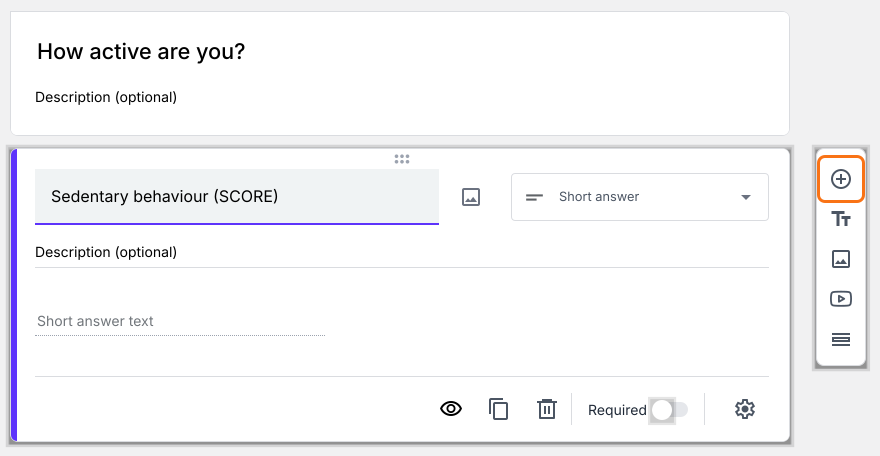
- Klik op de scorevraag en daarna op het tandwielpictogram.
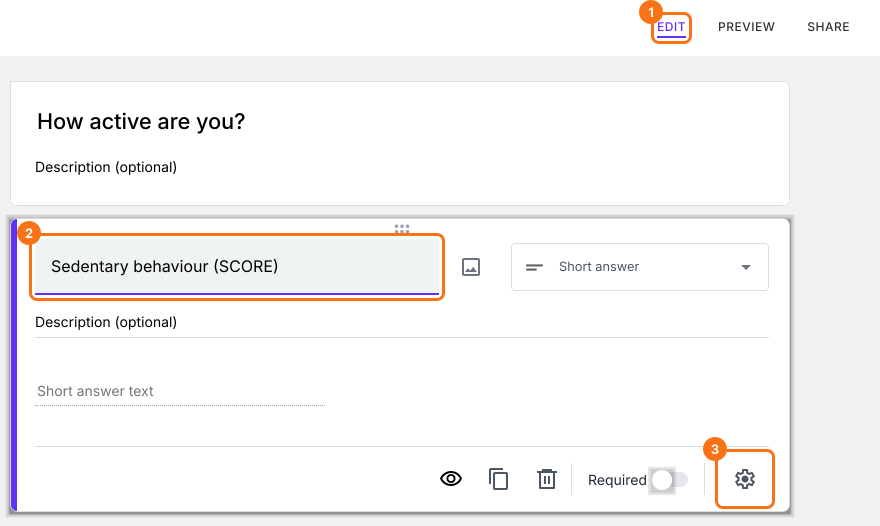
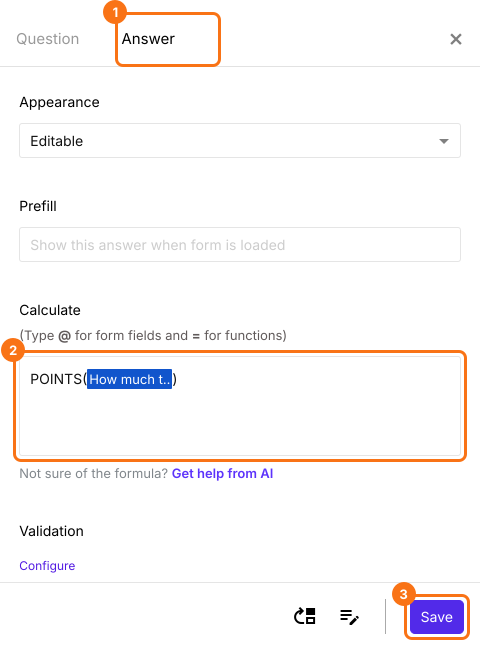
- Klik op Answer. Als er in de optie Calculate al POINTS() staat, verwijder het dan. Typ in de optie Calculate POINTS( en typ dan @ en kies een vraag uit deze categorie. Typ ) en klik op Save. Om meer vragen toe te voegen, typ je + en nog een POINTS voor elke vraag.
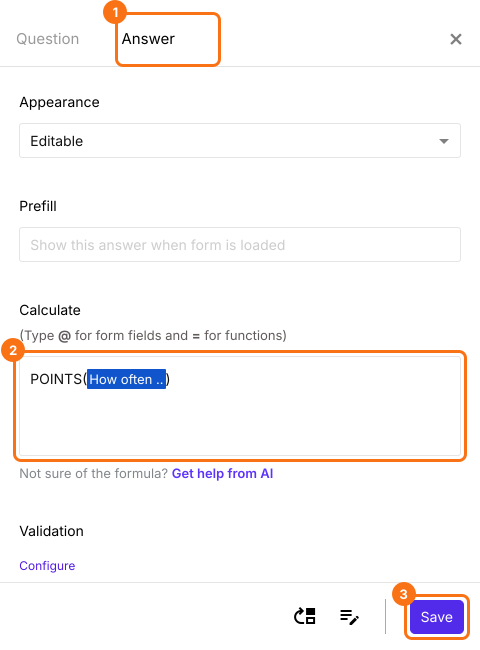
- Klik op dezelfde manier op de tweede scorevraag en daarna op het tandwielpictogram. Klik op Answer, voeg in de optie Calculate de formule POINTS toe voor de vragen in deze categorie en klik op Save.
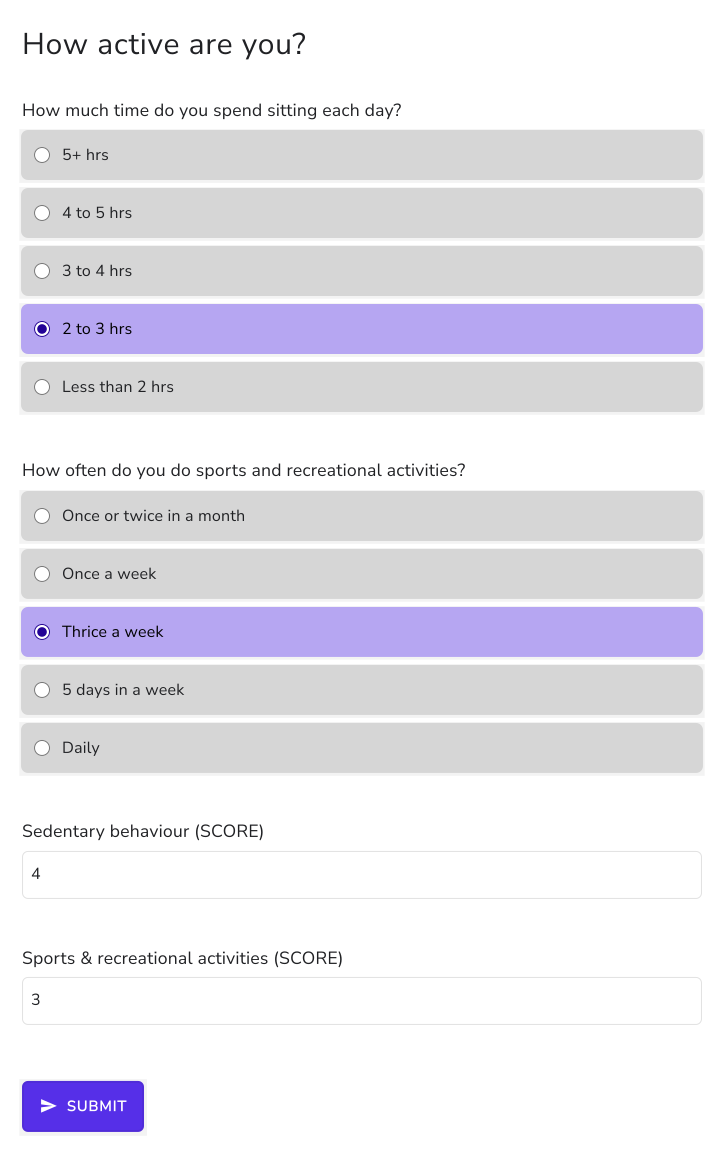
Samenvatting
Geef je Google-formulier een score voor elke categorie.
Importeer je vragenlijst, voeg voor elke categorie een scorevraag toe en tel de vragen ervan op met POINTS. Mensen zien de score van elke categorie terwijl ze antwoorden.