Comment attribuer des points à une question à cases à cocher ?
"un point pour chaque bonne réponse choisie et -1 point pour chaque mauvaise réponse"- Google Docs Editors Community
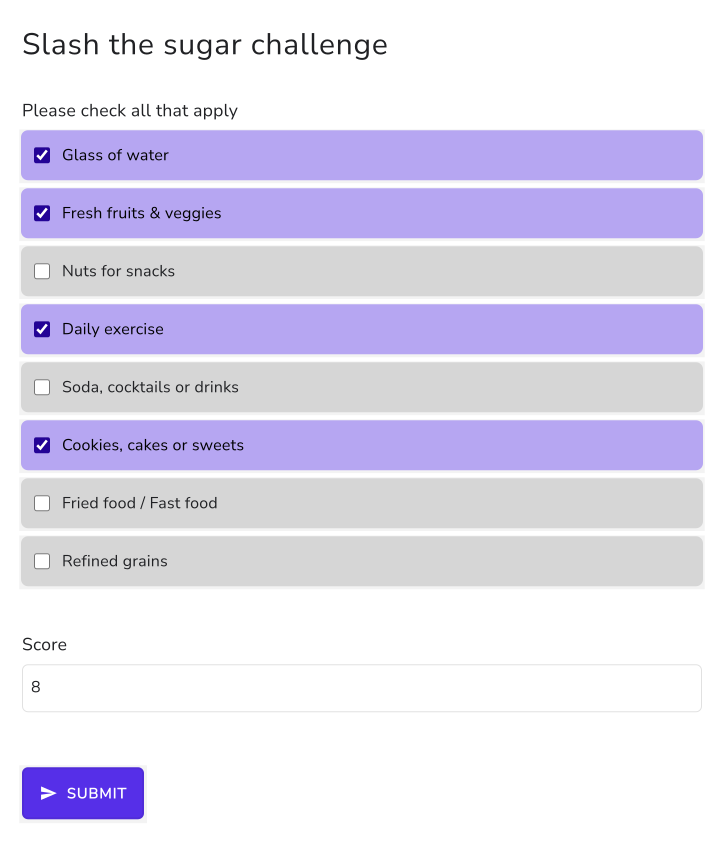
Certaines questions à cases à cocher ont besoin d'une valeur sur chaque case : +10 pour l'exercice quotidien et -5 pour les sucreries dans un défi d'habitudes ou -1 pour chaque mauvaise réponse à un test. Un quiz Google Forms ne peut faire ni l'un ni l'autre. Il ne donne les points de la question que si l'ensemble exact des bonnes cases est coché, donc pas de points partiels ni de pénalités. Avec Formfacade, la fonction SCORE donne une valeur à chaque choix de votre question à cases à cocher et additionne les valeurs des cases que la personne coche. Vous l'écrivez une fois dans l'option Calculate de la question Score et les gens voient leur score changer à mesure qu'ils cochent.
C'est parti. Importez votre formulaire Google Forms et suivez les étapes ci-dessous.
Comment attribuer des points avec la fonction SCORE ?
- Sur la page qui s'ouvre, collez le lien de votre formulaire Google Forms ou cliquez sur Browse pour le choisir, puis cliquez sur Next.

- Sous "Describe how you want to score this form", une description est déjà écrite. Modifiez-la pour dire comment vous voulez noter votre formulaire, par exemple : "Donner ses propres points à chaque choix de la question à cases à cocher : Verre d'eau = 1, Fruits & légumes frais = 2, Noix en en-cas = 2, Exercice quotidien = 10, Sodas, cocktails ou boissons = -3, Biscuits, gâteaux ou sucreries = -5, Friture / Fast-food = -6, Céréales raffinées = -1. Additionner les points des cases cochées." Cliquez sur Next.
- "How do you want to score?" montre ce qui a été fait. Cliquez sur View points pour vérifier les points de chaque réponse, puis cliquez sur Next.
- Sur "You're all set!", cliquez sur Preview form. Votre formulaire s'ouvre avec son score dans un nouvel onglet.
- De retour sur cette page, cliquez sur Share form sous Manage : votre formulaire s'ouvre sur l'onglet Share. Cliquez sur l'onglet Edit.
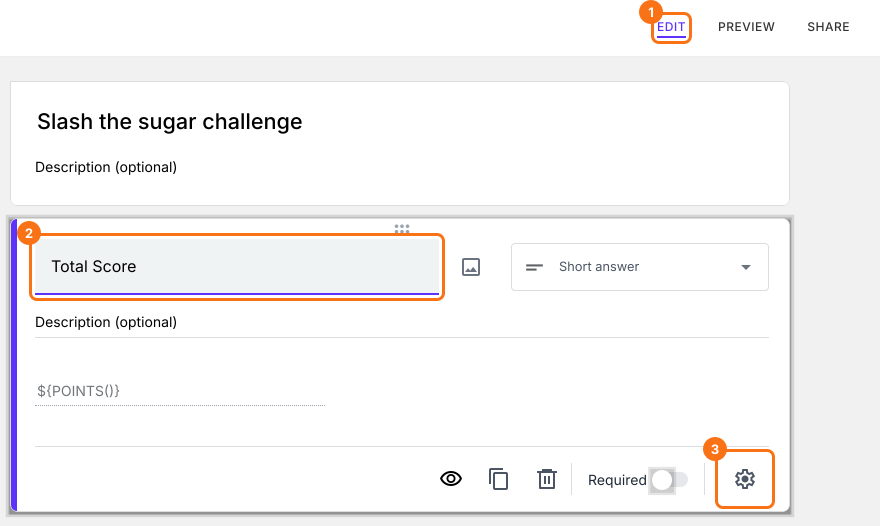
- Votre formulaire a déjà une question Score, qui peut s'appeler Total Score. Cliquez sur la question du score, puis sur l'icône ⚙️.
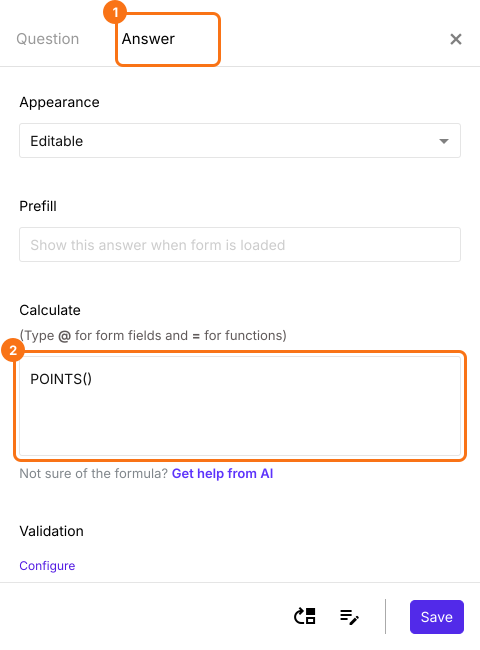
- Sélectionnez l'onglet "Answer" et écrivez la formule pour attribuer des points et calculer le score.
Fonction SCORE
- Verre d'eau = 1
- Fruits & légumes frais = 2
- Noix en en-cas = 2
- Exercice quotidien = 10
- Sodas, cocktails ou boissons = -3
- Biscuits, gâteaux ou sucreries = -5
- Friture / Fast-food = -6
- Céréales raffinées = -1
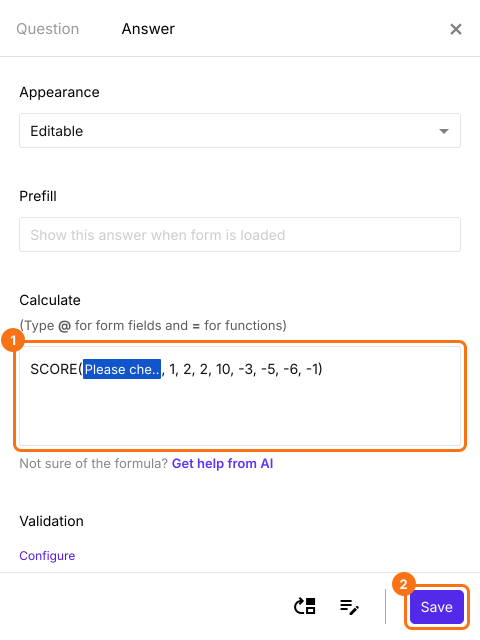
- SCORE(entry#id, 1, 2, 2, 10, -3, -5, -6, -1)
- L'option Calculate contient déjà POINTS(). Supprimez-le, écrivez la fonction SCORE dans l'option Calculate comme ci-dessous et cliquez sur Save.
Résumé
Écrivez une formule SCORE pour votre question à cases à cocher.
Importez votre formulaire Google Forms et écrivez SCORE dans la question Score avec une valeur pour chaque case, négative pour les mauvaises. Les cases cochées s'additionnent à mesure que les gens cochent.