チェックボックスの質問にポイントを割り当てるには?
"選んだ正解1つごとに1点、不正解1つごとに-1点"- Google Docs Editors Community
チェックボックスの質問の中には、すべてのボックスに値が必要なものがあります。習慣づくりのチャレンジで毎日の運動に+10、お菓子に-5を付けたり、テストで不正解ごとに-1を付けたりする場合です。Google Formsのクイズではどちらもできません。正解のボックスがすべてぴったりチェックされたときにだけ質問の点数を与えるので、部分点も減点も使えないのです。Formfacadeなら、SCORE関数でチェックボックスの質問の選択肢ごとに値を指定し、チェックされたボックスの値を合計できます。Scoreの質問のCalculateオプションに一度書くだけで、回答者はチェックするたびにスコアが変わるのを確認できます。
さっそく始めましょう。Google Formsのフォームをインポートして、以下の手順に沿って進めてください。
SCORE関数で点数を割り当てるには?
- 開いたページで、Google Forms のフォームのリンクを貼り付けるか、Browse をクリックしてフォームを選び、Next をクリックします。

砂糖を減らすチャレンジ(slash the sugar challenge)用のシンプルなフォームを例にしてみましょう。このフォームの目的は、毎日の行動を記録し、行動ごとにプラスまたはマイナスの点数を付けることです。ユーザーが選べる選択肢としてさまざまな行動を並べたチェックボックスの質問を使います。下の手順に従って、点数を割り当ててスコアを計算してください。
- 「Describe how you want to score this form」の下には、すでに説明が書かれています。フォームをどう採点したいかがわかるように書き換えます。例:「チェックボックスの質問の選択肢ごとにポイントを付けてください:Glass of water = 1、Fresh fruits & veggies = 2、Nuts for snacks = 2、Daily exercise = 10、Soda, cocktails or drinks = -3、Cookies, cakes or sweets = -5、Fried food / Fast food = -6、Refined grains = -1。チェックされた選択肢のポイントを合計してください。」Next をクリックします。
- 「How do you want to score?」に、設定された内容が表示されます。View points をクリックして各回答のポイントを確認し、Next をクリックします。
- 「You're all set!」で Preview form をクリックします。スコア付きのフォームが新しいタブで開きます。
- このページに戻り、Manage の下の Share form をクリックします。フォームが Share タブで開きます。Edit タブをクリックします。
- フォームにはすでにScoreの質問があり、Total Scoreという名前になっている場合もあります。スコアの質問をクリックし、⚙️ アイコンをクリックします。
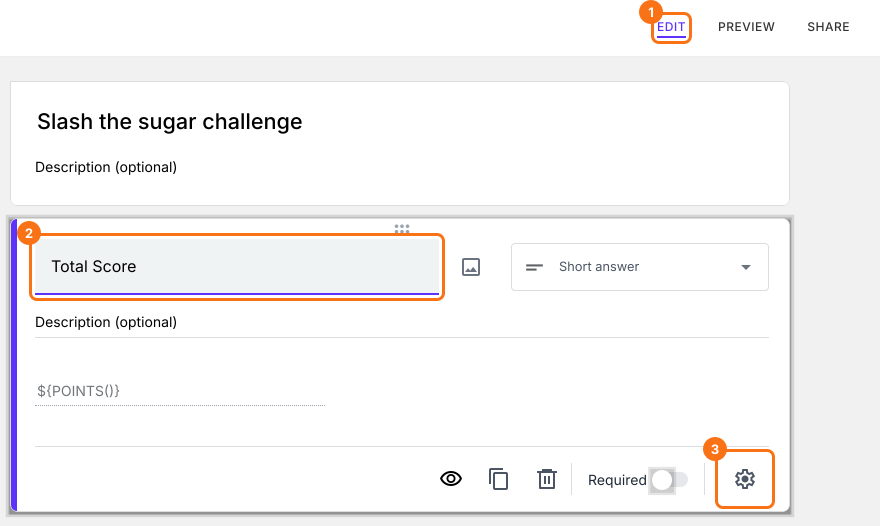
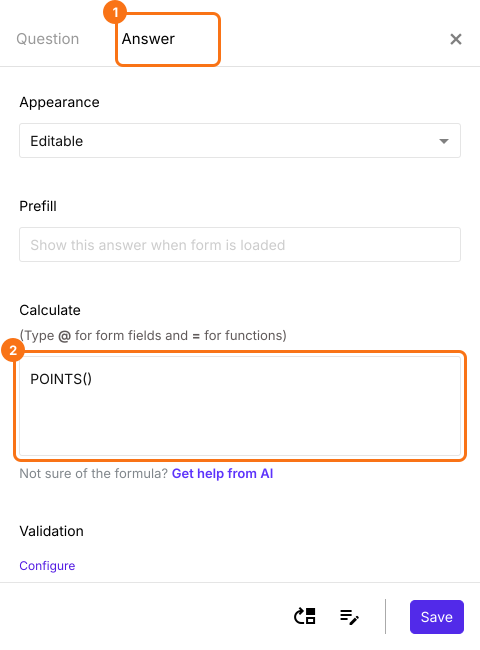
- "Answer"タブを選び、点数を割り当ててスコアを計算する数式を書きます。
SCORE関数
このフォームは毎日の行動を記録し、行動ごとにプラスまたはマイナスの点数を付けるために使います。プラスの点数は、ユーザーが砂糖の摂取量を減らせていることを示します。SCORE関数を使うと、チェックボックスの質問の選択肢に点数を割り当てられます。
- Glass of water = 1
- Fresh fruits & veggies = 2
- Nuts for snacks = 2
- Daily exercise = 10
- Soda, cocktails or drinks = -3
- Cookies, cakes or sweets = -5
- Fried food / Fast food = -6
- Refined grains = -1
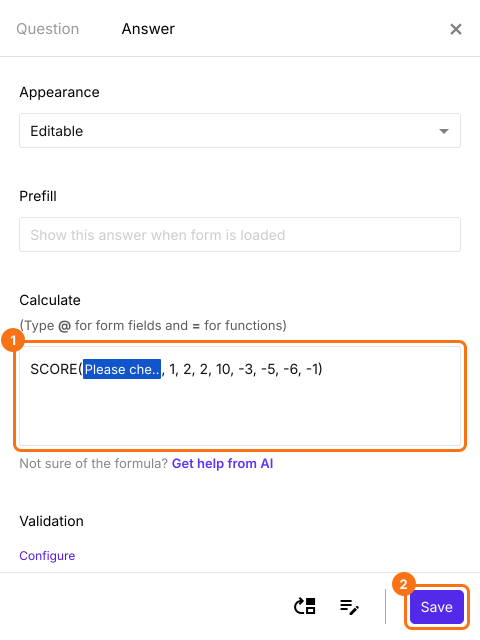
- SCORE(entry#id, 1, 2, 2, 10, -3, -5, -6, -1)
注:@を入力して一覧から目的のチェックボックスの質問を選ぶと、上の数式にそのentry #idが追加されます。
- Calculateオプションにはすでに POINTS() が入っています。それを削除し、下のようにCalculateオプションにSCORE関数を書いてSaveをクリックします。
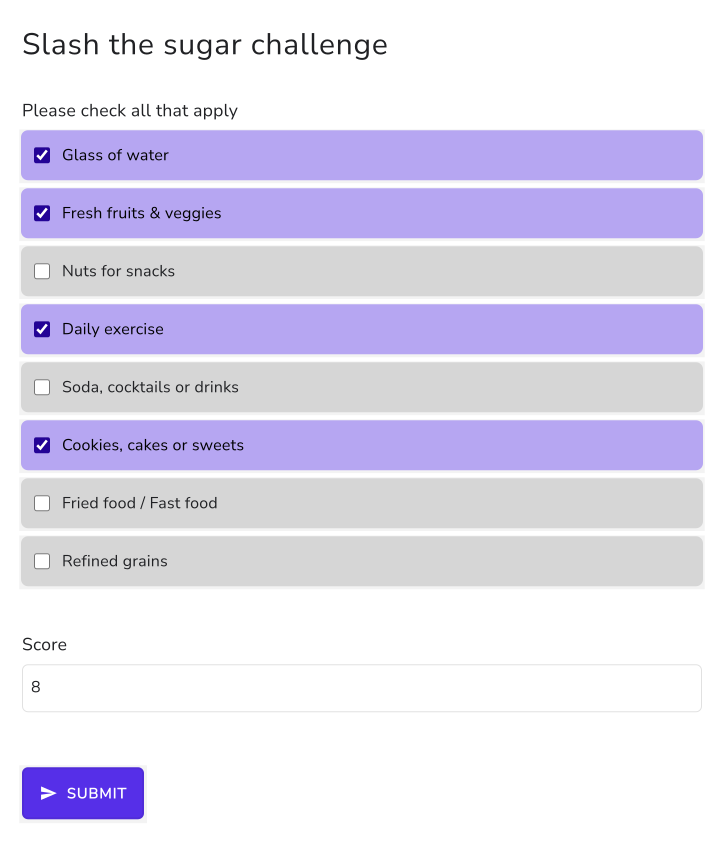
ユーザーが回答を選ぶそばからスコアが計算されます。
まとめ
Google Formsのクイズはチェックボックスの質問を全部正解か0点かで採点するため、チェックしたボックスごとに異なる値を加えたり、不正解で減点したりできません。Formfacadeなら、Scoreの質問に選択肢ごとの値を指定したSCORE関数を書くだけで、スコアはチェックされたボックスの合計になります。Google Formsのフォームをインポートして、上記の手順を完了してください。ご不明な点があれば、サポートまでご連絡ください。